
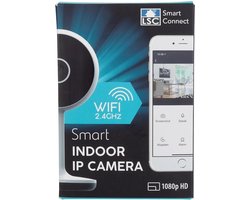
Een Action LSC Smart Connect IP-camera die plots offline is? Dat voelt meteen als een gat in je beveiliging, alsof je huis opeens onzichtbaar is geworden.
▶Inhoudsopgave
Je wilt gewoon dat het werkt, zonder gedoe. Die camera hangt er niet voor niets.
Je wilt die melding op je telefoon krijgen als er iets gebeurt, en je wilt kunnen checken of de pakketbezorger al geweest is terwijl je boodschappen doet. Dus als het rode bolletje of het offline-icoontje in de app verschijnt, is dat flink frustrerend. Maar voordat je de camera van het balkon af wilt gooien, zijn er een paar simpele dingen die je kunt checken.
Meestal is het iets kleins dat de boel ontregelt. Ik help je graag op weg met vijf praktische tips om die verbinding weer tot leven te wekken.
Check je wifi en stopcontact als eerste
De meest voor de hand liggende oorzaak is vaak ook de echte: de camera heeft geen stroom of geen wifi.
Het klinkt simpel, maar het is het waard om het even grondig te checken. Kijk eerst of de stekker goed in het stopcontact zit. Misschien is er per ongeluk een stofzuiger uitgetrokken of heeft iemand een andere stekker uit het stopcontact moeten wrikken voor een nieuwe telefoonlader.
Controleer ook of het stopcontact zelf werkt; steek er even een lampje in om het zeker te weten. Als de camera een losse adapter heeft, controleer dan of die warm wordt.
Een warme adapter betekent dat er stroom doorheen gaat, een koude is een slecht teken.
Als het stopcontact en de adapter in orde zijn, is het tijd om naar het lichtje op de camera zelf te kijken. De meeste LSC Smart Connect camera's hebben een klein LED-lampje dat aangeeft of ze aan staan. Brandt er niets? Dan is de camera waarschijnlijk niet opgestart. Probeer hem eens een paar minuten los te halen en weer aan te sluiten.
Soms is een simpele reboot al genoeg om een vastgelopen systeempje weer wakker te schudden. Werkt dat allemaal niet?
Dan is het misschien een idee om de camera even aan te sluiten op een ander stopcontact, helemaal los van je huidige smart home-opstelling. Zo weet je zeker dat het niet aan de stroomtoevoer ligt. Een andere veelvoorkomende oorzaak is een zwak wifi-signaal.
Je LSC-camera hangt misschien net op het randje van je netwerk. Vooral als je hem buiten hebt hangen of ver van je router verwijderd bent, kan het signaal wegvallen.
Loop even naar de camera toe en kijk op je telefoon hoeveel streepjes je hebt. Zie je maar één of twee streepjes? Dan is de kans groot dat je wifi te zwak is.
Een gemiddelde woning met dikke muren kan een behoorlijke uitdaging zijn voor een standaard router.
Vooral als je ook nog zonnepanelen hebt die via een omvormer met je netwerk communiceren, of een laadpaal die veel data verbruikt, kan je wifi soms overbelast raken. Je camera heeft een stabiele verbinding nodig om beeld te kunnen streamen.
De LSC Smart Connect app en je telefoon
De verbinding loopt via de LSC Smart Connect app, en soms zit het probleem hem niet in de camera, maar in de app of je telefoon.
De app is de brug tussen jou en je camera. Als die brug niet goed werkt, heb je niets aan de camera. Sluit de app helemaal af en open hem opnieuw. Op een iPhone swipe je hem omhoog en uit het scherm, op Android ga je naar je instellingen om de app te forceren te stoppen.
Daarna open je hem weer en kijk je of de camera weer online komt. Het is een kleine moeite en het lost vaker problemen op dan je denkt.
Check ook of je internetverbinding op je telefoon zelf stabiel is. Je kunt de mooiste camera hebben, maar als je telefoon geen data heeft of aan een zwak wifi-netwerk hangt, krijg je geen beeld.
Probeer even een andere website te openen of een video te kijken om te testen of je verbinding goed is. Als je internet op je telefoon traag is, dan lijkt het alsof de camera offline is, maar het is je verbinding die de boel verstopt. Wat ook helpt, is je telefoon even opnieuw opstarten.
Het klinkt ouderwets, maar een telefoon die dagen aanstaat, kan soms rare kuren vertonen met connectiviteit. Een simpele reboot lost vaak verstopte processen op.
Vergeet ook niet om te checken of de LSC Smart Connect app de nieuwste versie heeft. Een update kan een bug fixen die ervoor zorgt dat de verbinding niet tot stand komt. Ga naar de App Store of Google Play Store en kijk of er een update klaarstaat.
Je wifi-netwerk slim aanpakken
Als de bovenstaande stappen niet helpen, is het tijd om dieper in je eigen netwerk te duiken. Veel problemen met smart home-apparaten zoals de LSC-camera komen door een vol of instabiel wifi-netwerk.
De meeste routers zenden uit op twee frequenties: 2,4 GHz en 5 GHz.
De LSC Smart Connect camera's werken over het algemeen het beste op het 2,4 GHz-netwerk. Dit netwerk heeft een groter bereik, maar is iets langzamer. Het 5 GHz-netwerk is sneller, maar heeft een korter bereik.
Soms zie je in je wifi-lijst maar één netwerk met een '+' of '-' teken erachter. Je telefoon switcht dan automatisch. Dit kan de camera in de war brengen. Probeer in je routerinstellingen de netwerken te splitsen.
Geef ze aparte namen, bijvoorbeeld 'MijnWifi_2.4' en 'MijnWifi_5G'. Verbind je camera en andere smart home-apparaten vervolgens alleen met het 2.4 GHz-netwerk.
Een andere boosdoener is een gastennetwerk. Veel mensen maken een apart gastennetwerk aan voor bezoekers, en soms ook voor hun slimme apparaten om ze van het hoofdnetwerk te weren.
Dit kan werken, maar sommige routers blokkeren communicatie tussen apparaten op een gastennetwerk. Je camera kan dan wel verbinding maken met internet, maar niet met je telefoon in hetzelfde huis. Zorg dat je camera en je telefoon op hetzelfde netwerk zitten, bij voorkeur het 2.4 GHz-netwerk.
Je router kan ook overbelast zijn. Stel je voor: je zonnepanelen sturen constant data naar hun omvormer, je slimme thermostaat regelt de verwarming, je laadpaal laadt de auto en je streamt een film op de televisie.
Tegelijkertijd wil je camera ook nog een stabiele HD-verbinding openhouden. Dat is een hoop verkeer. Probeer eens of het helpt om andere zware apparaten tijdelijk los te koppelen van het netwerk of op een andere manier te verbinden (via een kabel).
Als de camera dan ineens wel werkt, weet je dat je router het te druk had. Een wifi-versterker of een mesh-systeem kan hier een uitkomst zijn om het signaal sterker en stabieler te maken, vooral als je camera ver van de router hangt.
De camera resetten en opnieuw instellen
Als niets helpt, is het tijd voor de drastische maar vaak effectieve stap: de fabrieksreset.
Dit is een beetje het 'schoenen uitdoen en weer aantrekken' voor je camera. Het wist alle huidige instellingen en zet de camera terug naar de staat waarin hij uit de doos kwam.
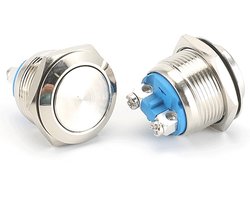
Dit klinkt ingrijpend, maar het is vaak de oplossing voor hardnekkige problemen die zijn ontstaan na een stroomuitval of een mislukte update. Zoek een klein gaatje op de camera, meestal aan de onderkant of zijkant. Daar zit een resetknopje. Je hebt vaak een paperclip of een simkaart-prikker nodig.
Hou het resetknopje ongeveer 10 tot 15 seconden ingedrukt terwijl de camera aan staat.
Meestal gaat er een ledje knipperen of van kleur veranderen om aan te geven dat de reset is uitgevoerd. Laat de knop los en wacht tot de camera helemaal is opgestart. Dit kan een minuutje duren.
Daarna moet je de camera opnieuw toevoegen aan je LSC Smart Connect app, net zoals je deed toen je hem voor het eerst kreeg. Je moet dus je wifi-wachtwoord opnieuw invoeren en de camera configureren.
Deze stap is ook handig als je je wifi-wachtwoord hebt veranderd. De camera probeert dan nog steeds verbinding te maken met het oude wachtwoord en zal dus offline blijven.
Een reset forceert hem om opnieuw te zoeken naar jouw netwerk met het juiste wachtwoord. Het is even een klusje, maar als je camera daarna weer perfect werkt, is het die vijf minuten werk meer dan waard.
Een overzicht van de Action LSC Smart Connect camera's
De Action heeft een wisselend assortiment, maar over het algemeen vind je er een paar vaste modellen van de LSC Smart Connect lijn. Ze zijn populair omdat ze zo ontzettend betaalbaar zijn. Je hebt ze vaak al voor tussen de €15 en €30. Ze bieden een prima basis voor wie net begint met slim beveiligen. De meeste modellen hebben een 1080p Full HD-resolutie, wat betekent dat je beelden scherp genoeg zijn om te zien wat er gebeurt. Je kunt ze vaak draadloos ophangen dankzij een ingebouwde batterij, maar ze moeten ook af en toe worden opgeladen via de meegeleverde usb