
Het overkomt iedereen: je wisselt van internetprovider, krijgt een nieuwe router en opeens doen je slimme stekkers van Action het niet meer. Ze knipperen paniekerig, de app geeft foutmeldingen en je energiebesparing ligt stil. Geen paniek.
▶Inhoudsopgave
Dit is een klusje van 10 minuten. We halen de Action Slimme Stekker (de budget-held voor €12,99) uit de app, verbinden hem met je nieuwe wifi en koppelen hem terug. Zo krijg je je energiebeheer weer op orde, zonder technisch gedoe.
Wat je nodig hebt voor de herverbinding
Voordat je begint, zorg je dat je spullen bij de hand hebt. Dit voorkomt gefriemel en irritatie. Je hebt maar een paar dingen nodig, de meeste heb je al in huis.
- De Action Slimme Stekker (Smart Wi-Fi Plug, 16A, €12,99 in de winkel).
- De app van de stekker: Smart Life of Tuya Smart (gratis in App Store of Google Play).
- Je nieuwe wifi-wachtwoord en netwerknaam (SSID). Check dit even in je router of bij je provider.
- Een smartphone of tablet met Bluetooth aan (sommige modellen hebben dit nodig voor de eerste verbinding).
- Stabiele 2,4 GHz wifi. De Action-stekker werkt niet op 5 GHz. Meestal is dit automatisch geregeld, maar soms moet je dit even instellen.
- Een plekje dichtbij je router voor de eerste setup (binnen 3 meter is ideaal).
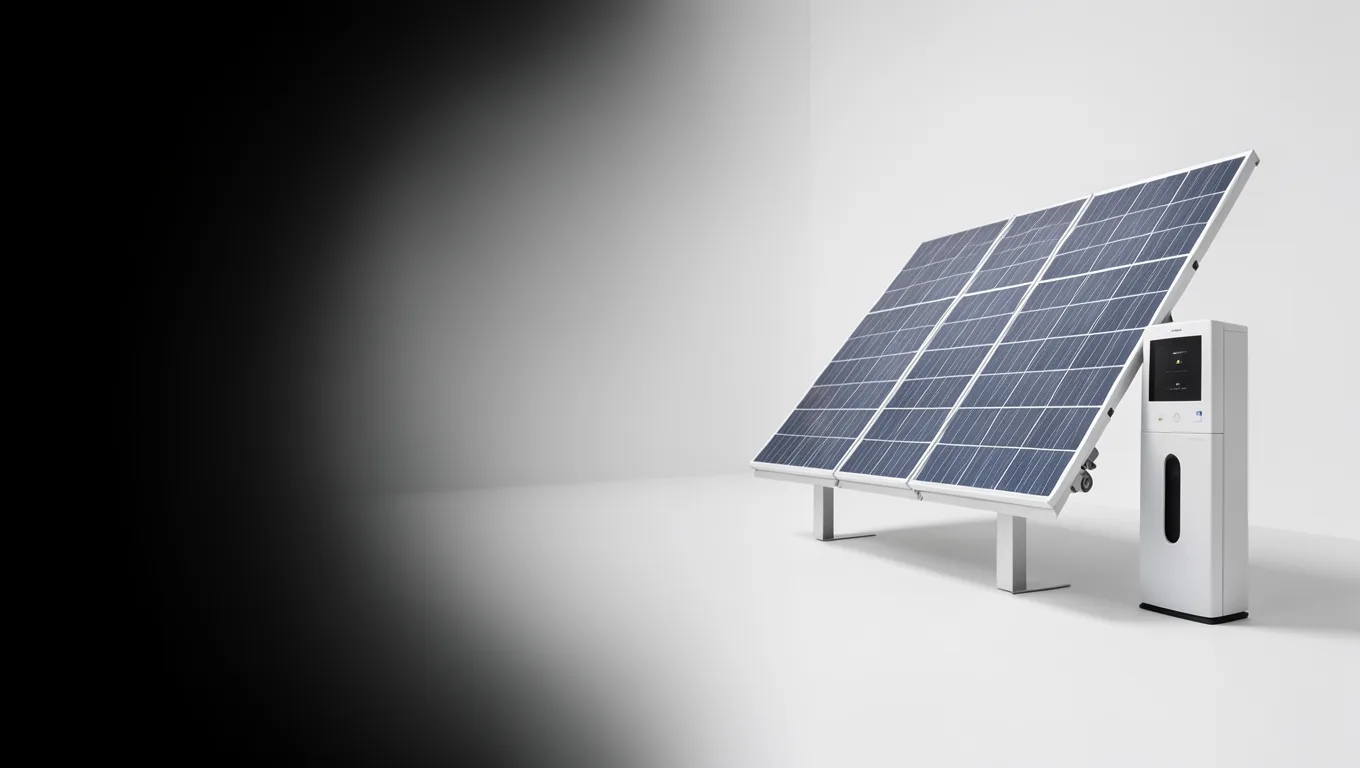
Tip: heb je zonnepanelen of een laadpaal aan je slimme stekker hangen?
Zet deze even uit of haal de stekker eruit. Je wilt geen onverwachte stroompieken tijdens het opnieuw instellen.
Stap 1: Verwijder de oude verbinding uit de app
De oude wifi-verbinding blokkeert de nieuwe. Verwijder de stekker daarom eerst uit de app. Dit duurt 2 minuten.
- Open de Smart Life of Tuya Smart app op je telefoon.
- Zoek je Action Slimme Stekker in de lijst. Meestal staat hij in een kamer als "Woonkamer" of "Energie".
- Tik op het tandwieltje (instellingen) van de stekker.
- Scroll naar beneden en kies "Verwijderen" of "Delete". Bevestig.
- De stekker verdwijnt uit de app. De hardware blijft gewoon bestaan, dus geen zorgen.
Tijdsindicatie: 1 tot 2 minuten.
Stap 2: Zet de stekker in herstelmodus (reset)
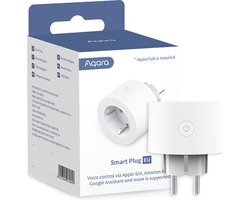
De stekker moet weten dat hij opnieuw mag verbinden. Daarvoor zet je hem in herstelmodus. Bij de Action Slimme Stekker werkt dit met een lange druk op de aan/uit-knop.
- Sluit de stekker aan op een stopcontact. Niet via een verlengkabel, maar direct in het wandcontactdoos.
- Wacht tot de LED-knipper rood of blauw knippert. Als hij continu brandt, is hij nog verbonden met het oude wifi.
- Druk nu 5 tot 10 seconden op de fysieke aan/uit-knop op de stekker. Niet kort, maar écht lang.
- De LED gaat nu snel knipperen (snel rood of snel blauw). Dit betekent: herstelmodus actief.
- Laat de knop los. De stekker is nu klaar om gekoppeld te worden.
Tijdsindicatie: 1 minuut.
Tip voor energiebeheer: noteer even welke stopcontactgroep je gebruikt. Handig voor later als je hem koppelt aan je energiemeter of zonnepanelen-app.
Stap 3: Verbinden met het nieuwe wifi-netwerk
Nu koppel je de stekker aan je nieuwe router. Dit is het belangrijkste deel.
Zorg dat je telefoon verbonden is met het 2,4 GHz-netwerk van je router. Als je router een apart 2,4 GHz en 5 GHz netwerk heeft, kies dan het 2,4 GHz-netwerk.
- Open de Smart Life of Tuya Smart app.
- Tik op het plusje (+) rechtsboven of op "Apparaat toevoegen".
- Kies "Slimme stekker" of "Smart Plug". De app zoekt automatisch naar beschikbare apparaten.
- Zorg dat de stekker nog in herstelmodus staat (snelle knipper). De app moet hem vinden.
- Volg de instructies in de app: je voert je nieuwe wifi-wachtwoord in. Let op: hoofdlettergevoelig.
- De app verbindt de stekker met je wifi. Dit duurt 30 tot 60 seconden. De LED op de stekker stopt met knipperen en brandt vast (meestal rood of groen).
Tijdsindicatie: 2 tot 3 minuten.
Specifieke maatvoering: de stekker heeft een maximale belasting van 16A (3680W). Check of je apparaat hieronder blijft, anders schakelt de stekker uit voor veiligheid.
Stap 4: Koppel terug naar je smart home-ecosysteem
Nu de stekker weer online is, wil je hem terug in je bestaande opstelling.
Denk aan je energiebeheer, zonnepanelen-app of slimme thermostaat. Zo blijft je energiebesparing optimaal.
- Open de app waar je de stekker eerder gebruikte (bijvoorbeeld Smart Life of een energiebeheer-app).
- Voeg de stekker toe aan een kamer of scène. Voorbeeld: "Woonkamer" of "Laadpaal s nachts aan".
- Stel een schema in als je dat had: bijvoorbeeld de stekker aan om 23:00 uur en uit om 07:00 uur (nachtladen laadpaal).
- Koppel hem aan je energiemeter of zonnepanelen-app als je die hebt. Veel energie-apps laten je stroomverbruik per stekker zien. Zo houd je overzicht.
- Test even: schakel de stekker aan en uit via de app. Controleer of je lamp of apparaat reageert. Veelgemaakte fout: vergeten om een schema opnieuw in te stellen. Je stekker werkt wel, maar je energiebesparing ligt stil.
- LED op de stekker brandt vast (geen knipper meer).
- De app toont de stekker online en je kunt hem aan/uit zetten.
- Je schema's zijn actief (bijv. nachtladen of zonnepanelen-aansturing).
- Je energieverbruik wordt geregistreerd in je energiebeheer-app.
- De stekker reageert binnen 1-2 seconden op een commando in de app.
- Geen foutmeldingen meer in de app.
- De stekker wordt niet gevonden: zet je telefoon dichter bij de stekker (max 3 meter). Zorg dat wifi op 2,4 GHz staat. Herhaal de reset.
- Wifi-wachtwoord klopt niet: voer het wachtwoord opnieuw in, let op hoofdletters en spaties.
- Stekker valt steeds weg: check de wifi-sterkte. Een versterker of mesh-systeem kan help
Tijdsindicatie: 2 tot 3 minuten.
Tip voor zonnepanelen: koppel de stekker aan een app die je zonneproduceert weergeeft. Zo schakel je alleen apparaten aan als er genoeg zon is.
Verificatie-checklist: is alles goed?
Check deze punten na de herverbinding. Zo weet je zeker dat je stekker stabiel werkt en je energiebeheer weer op orde is.
Als je deze checklist afvinkt, is je Action Slimme Stekker klaar voor gebruik. Je energiebesparing loopt weer, je laadpaal schakelt slim in en je zonnepanelen worden optimaal benut.
Veelgestelde vragen en snelle fixes
Loop je toch tegen een probleem aan? Geen zorgen, deze oplossingen helpen je verder.