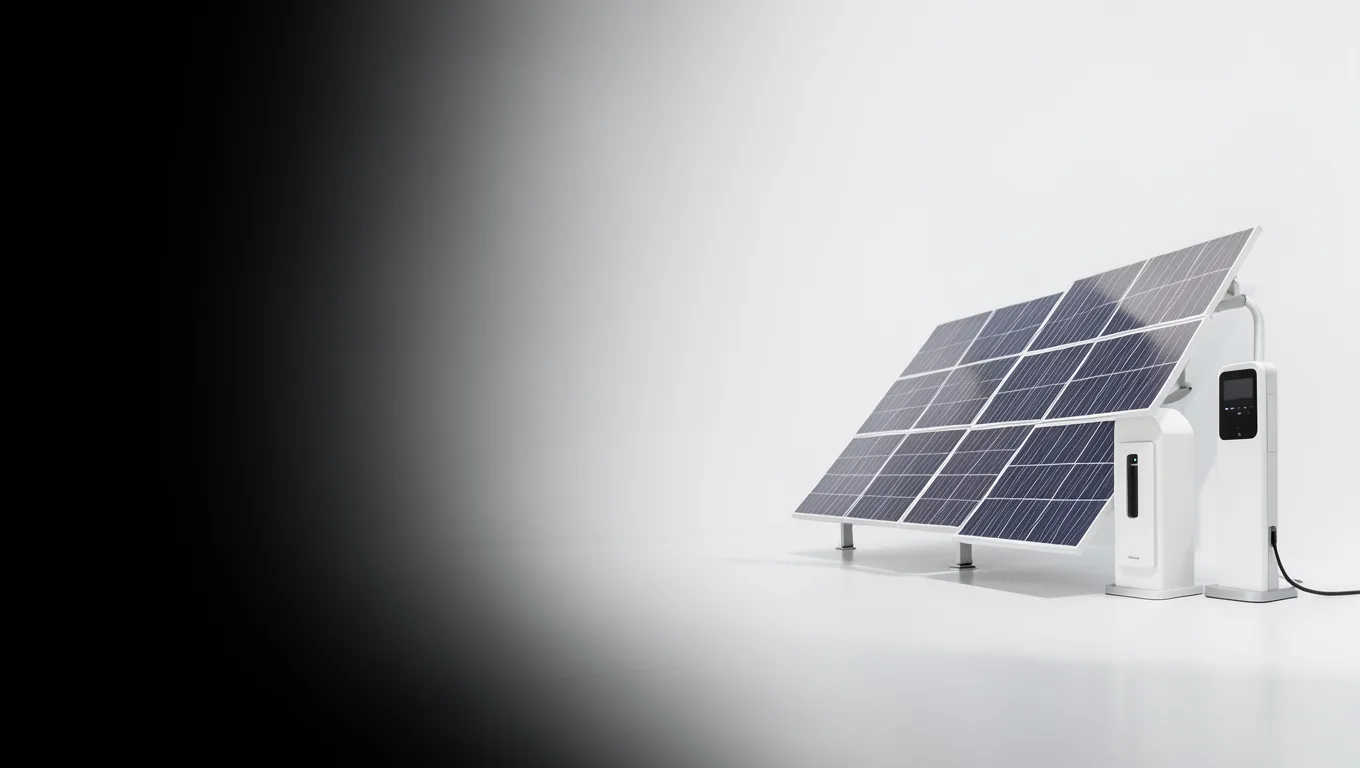

Je huis slimmer maken met Apple HomeKit is leuk, maar het echte voordeel zit ’m in energiebeheer.
▶Inhoudsopgave
Je energierekening verlagen zonder comfort in te leveren? Dat is waar het om draait.
Met de Woning-app op je iPhone of iPad kun je zonnepanelen, een slimme thermostaat, laadpalen en slimme stopcontacten centraal beheren. Het mooie is: je hoeft geen tech-expert te zijn. Als je weet hoe je de juiste producten koppelt en automatiseringen instelt, bespaar je moeiteloos tientallen euro’s per maand. In deze gids leg ik je precies uit hoe je dat doet, welke producten het beste werken en hoe je je woning optimaal benut.
Wat is Apple HomeKit voor energiebeheer?
Apple HomeKit is een framework dat slimme apparaten in je huis met elkaar verbindt via de Woning-app. Je bedient lampen, thermostaten, zonnepanelen en laadpalen met één app op je iPhone, iPad of Mac.
HomeKit draait op je thuisnetwerk en is privacyvriendelijk: je data blijft lokaal en versleuteld.
Thuis energiebeheer draait om timing en inzicht. Je wilt weten hoeveel stroom je opwekt, verbruikt en teruglevert. Met HomeKit koppel je producten zoals een Enphase-omvormer of een SolarEdge-omvormer aan de Woning-app.
Je ziet realtime verbruik en productie, en je stelt regels in om verbruik te verplaatsen naar momenten dat zonnestroom beschikbaar is. Waarom is dit belangrijk?
Omdat energieprijzen schommelen en je met slim sturen bespaart zonder je leven aan te passen. Denk aan je elektrische auto laden als de zon schijnt, of je thermostaat verlagen als je zonnepanelen minder opwekken. De Woning-app maakt dit zichtbaar en beheersbaar.
Waarom kiezen voor HomeKit bij energiebesparing?
HomeKit is stabiel en eenvoudig. Je hebt geen losse apps nodig voor elk product.
Alles convergeert in de Woning-app, met duidelijke dashboards en notificaties. Je ziet in één oogopslag wat er speelt: productie, verbruik, teruglevering en accustatus.
Privacy en betrouwbaarheid zijn groot pluspunten. Apple HomeKit werkt lokaal en je besturing blijft binnen je netwerk, tenzij je op afstand wilt bedienen via je iCloud. Dat maakt het veilig en snel. Geen vertragingen door clouddiensten.
Je kunt eenvoudig scenes en automatiseringen maken. Bijvoorbeeld: als de zonnepanelen meer dan 2 kW produceren, gaat de laadpaal naar maximaal vermogen.
Of: als de buiten temperatuur daalt onder 5°C, verlaagt de thermostaat de kamertemperatuur met 1 graad om te profiteren van overtollige zonnestroom. Dit soort slimme regels levert direct besparing op.
Hoe werkt het in de praktijk: kern en werking
Je begint met een HomeKit-hub. Dat is een Apple TV (4K of HD), een HomePod of een HomePod mini.
Deze hub blijft thuis en zorgt dat je apparaten altijd bereikbaar zijn, ook als je niet thuis bent. Zonder hub werken automatiseringen niet op afstand.
Stap 1: voeg je energieproducten toe. Gebruik producten die HomeKit ondersteunen, zoals een Eve Energy stopcontact voor energiemonitoring, een Tado Slimme Thermostaat, of een Laadpaal die via HomeKit te sturen is (bijvoorbeeld via een bridge). Voor zonnepanelen koppel je een Enphase Envoy of SolarEdge-set met HomeKit-ondersteuning via een bridge of integratie zoals Home Assistant, waarna je het toevoegt in de Woning-app. Stap 2: maak dashboards en kamers.
Zet zonnepanelen in de kamer ‘Energie’, de thermostaat in ‘Woonkamer’ en de laadpaal in ‘Garage’.
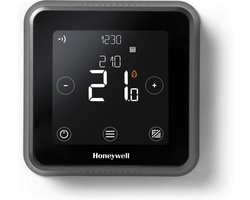
- Elke dag om 12:00 uur: laadpaal naar maximaal vermogen als de zonnepanelen meer dan 3 kW produceren.
- Als de zonnestroom zakt onder 500 W: thermostaat verlagen met 0,5°C om piekbelasting te vermijden.
- Als je thuiskomt: zet de woonkamerlampen aan en zet de thermostaat op comfort, tenzij de zonnepanelen weinig produceren.
Geef elke ruimte een duidelijk icoon en naam. Zo navigeer je snel en hou je overzicht. Stap 3: bouw automatiseringen.
Gebruik triggers zoals tijd, zonnestroom, temperatuur of aanwezigheid. Voorbeelden: Stap 4: volg verbruik en productie.
De Woning-app toont historie en realtime data. Je ziet patronen: wanneer pieken optreden en waar je kunt bijschaven.
Gebruik deze inzichten om je automatiseringen te verfijnen. Stap 5: voeg meldingen toe. Krijg een push-notificatie als je teruglevering boven een drempel komt, of als je laadpaal stopt met laden door een tijdelijke beperking. Zo blijf je betrokken en kun je direct ingrijpen.
Producten en prijzen: slim kiezen voor energiebeheer
Thuisladen met een slimme laadpaal is essentieel. Kies voor een paal die je via HomeKit kunt sturen, of gebruik een bridge. Voorbeelden:
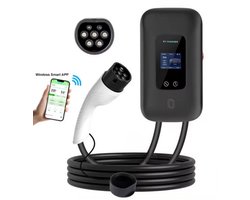
- Wallbox Pulsar Plus (via bridge of integratie): compact, tot 22 kW laden, prijs circa €600-€800. Met HomeKit kun je laadsessies starten/stoppen en vermogen aanpassen.
- Eve Energy (slim stopcontact): €40-€60 per stuk. Ideaal voor energiemonitoring en aan/uit-sturing van een boiler of droger.
Voor zonnepanelen kies je een omvormer met HomeKit-ondersteuning of een bridge: Een slimme thermostaat is een must voor besparing:
- Enphase Envoy met HomeKit-integratie: vanaf €200-€400 voor de gateway. Zie realtime productie en verbruik in de Woning-app.
- SolarEdge-set met bridge naar HomeKit: prijzen variëren, reken op €300-€600 voor een geschikte bridge en configuratie.
Accu-opslag verhoogt je zelfconsumptie. Thuisbatterijen zoals de Enphase IQ Battery (vanaf €5.000-€8.000) of een SolarEdge-home-battery (vanaf €4.000) zijn vaak te koppelen via bridges. In de Woning-app zie je laad- en ontlaadstatus, en je kunt regels instellen om de accu te laden bij overtollige zonnestroom.
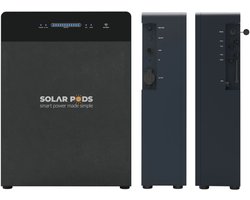
- Tado Slimme Thermostaat X: vanaf €180-€250, inclusief HomeKit-ondersteuning. Verwarming slim bijsturen op basis van aanwezigheid en zonnestroom.
- Netatmo Thermostaat: circa €200, ook met HomeKit. Werkt goed met radiatorknoppen en zoneregeling.
Overweeg een energiemeter van Shelly of HEMA voor extra inzicht. Shelly Pro 3EM (circa €100-€150) meet drie fasen en voegt data toe aan je dashboard. Combineer dit met een bridge naar HomeKit voor naadloze integratie.
Praktische tips om meer uit je Woning-app te halen
Begin klein en bouw op. Voeg eerst één energiebron toe, bijvoorbeeld een Eve Energy bij je vaatwasser.
Meet een week en leer patronen kennen. Voeg daarna zonnepanelen en een thermostaat toe. Gebruik aanwezigheidsdetectie.
Tado en HomeKit kunnen zien of je thuis bent. Combineer dit met zonnestroom: als je weggaat en de zon schijnt, zet de thermostaat lager en laad de auto bij voorkeur ’s middags.
Stel drempels in voor slim laden. Zet een regel: laden start pas als de zonnepanelen meer dan 2 kW produceren. Zo vermijd je dat je ’s avonds duur netstroom gebruikt. Monitor je teruglevering.
Zet een notificatie bij meer dan 5 kW teruglevering. Dit helpt je om verbruik te verhogen op het juiste moment: start de wasmachine of droger als de zon fel is.
Houd je software up-to-date. Apple, Tado, Enphase en andere fabrikanten verbeteren regelmatig de HomeKit-ondersteuning. Updates zorgen voor nieuwe triggers en een stabielere ervaring.
Combineer met slimme verlichting. Gebruik Philips Hue met HomeKit om verlichting aan te zetten als de zonnestroom piekt.
Zo verbruik je overtollige energie nuttig, zonder dat het je comfort aantast. Denk aan veiligheid. Gebruik sterke wachtwoorden voor je iCloud en zorg dat je hub stabiel staat. Voorkom dat je automatiseringen onbedoeld activeren door duidelijke triggers en een testfase.
Tip: begin met één scène, bijvoorbeeld ‘Zonnestroom Optimaal’. Activeer deze handmatig en leer hoe je huis reageert. Daarna zet je de automatisering aan.