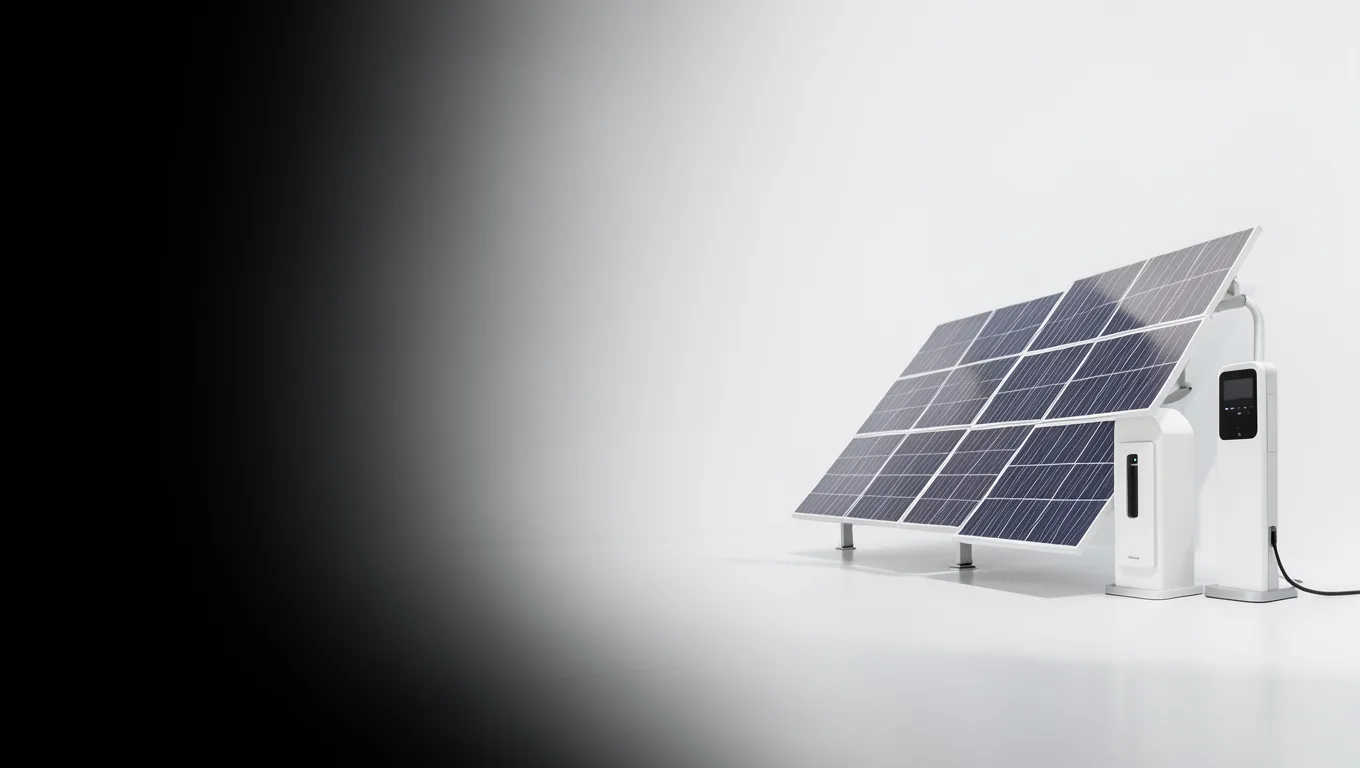

Je energierekening omlaag krijgen zonder dat je huis aanvoelt als een sciencefictionproject? Dat kan. Thuis energie beheren is nu makkelijker dan ooit, en je hoeft er de deur niet voor uit.
▶Inhoudsopgave
Met de Energy tab in Home Assistant heb je een plek waar alles samenkomt: je zonnepanelen, je slimme thermostaat, je laadpaal en zelfs je wasmachine.
Je ziet in één oogopslag wat je verbruikt, wat je opwekt en waar je kunt besparen. Geen ingewikkelde grafieken van een energiemaatschappij, maar direct inzicht in je eigen huis. Dit is niet voor techneuten; dit is voor iedereen die wil weten waar zijn geld naartoe gaat. En het beste? Het werkt allemaal lokaal, dus je data blijft veilig thuis.
Wat is lokaal energiebeheer met Home Assistant?
Lokaal energiebeheer betekent dat je al je energiedata verwerkt op een apparaat in je eigen huis, zoals een Raspberry Pi of een oude laptop. Je bent niet afhankelijk van de cloud van je energieleverancier of van de app van je zonnepanelenleverancier.
De Energy tab in Home Assistant is een visuele weergave van al die data.
Het is een dashboard dat je zelf inricht, precies afgestemd op wat jij belangrijk vindt. Stel je voor: je hebt zonnepanelen van Solis of Fronius, een slimme thermostaat van Tado of Nest, en een laadpaal van een merk als Alfen of Easee. In de Energy tab zie je hoeveel stroom je panelen opwekken, hoeveel je huis verbruikt en hoeveel je teruglevert aan het net.
Je ziet ook hoeveel energie je auto verbruikt tijdens het laden en hoe je thermostaat je huis op temperatuur houdt. Alles op één plek, zonder dat je verschillende apps hoeft te openen. Het mooie is dat je zelf kunt kiezen welke data je wilt zien. Wil je alleen je zonnepanelen en je verbruik? Dat kan.
Wil je een vergelijking maken tussen je verbruik vandaag en gisteren? Ook dat regel je eenvoudig.
De Energy tab is geen vastgelegd systeem; het is een leeg canvas dat je zelf vult met de informatie die voor jou relevant is.
Waarom is lokaal energiebeheer belangrijk?
Je energierekening wordt steeds duurder, en de salderingsregeling voor zonnepanelen gaat verdwijnen.
Dat betekent dat je zelf moet gaan kijken naar slimme manieren om je energie te gebruiken. Lokaal energiebeheer geeft je de controle om je verbruik af te stemmen op je opwek. Je kunt bijvoorbeeld je wasmachine laten draaien op momenten dat je panelen veel stroom opwekken, of je auto laden wanneer de zon schijnt. Een ander groot voordeel is privacy.
Wanneer je data lokaal verwerkt, deel je niets met externe partijen. Je energieverbruik blijft binnen je eigen muren.
Dit is vooral belangrijk als je gevoelige data hebt, zoals wanneer je thuis werkt of wanneer je specifieke patronen in je verbruik niet wilt delen.
Daarnaast geeft lokaal beheer je meer vrijheid. Je bent niet gebonden aan de functionaliteiten van je energieleverancier of de app van je apparaten. Je kunt zelf automatiseringen maken, zoals het uitschakelen van niet-essentiële apparaten wanneer je teruglevert aan het net. Dit helpt niet alleen je portemonnee, maar ook het milieu.
Hoe werkt de Energy tab in Home Assistant?
De Energy tab is een standaardonderdeel van Home Assistant. Na de installatie voeg je eerst je energiebronnen toe. Denk aan je zonnepanelen via een omvormer van bijvoorbeeld Solis of Fronius, een slimme meter van je netbeheerder, of een aparte energiemeter zoals die van Shelly.
Elk apparaat stuurt zijn data naar Home Assistant, en de Energy tab zet dit om in overzichtelijke grafieken.
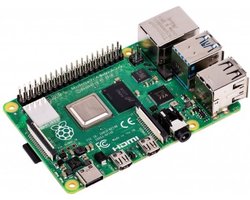
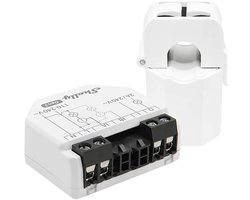
Een typische setup ziet er zo uit: je hebt een Home Assistant-omgeving draaien op een Raspberry Pi 4 (ongeveer €80-€100). Je voegt een Shelly EM toe (€50-€60) om je stroomverbruik te meten.
Je zonnepanelen sluit je aan via de API van je omvormer, en je slimme thermostaat koppel je via de integratie van het merk. Binnen een paar uur heb je een werkend energiedashboard. De Energy tab toont verschillende widgets: je totale verbruik, je opwek, je teruglevering en je netto verbruik.
Je kunt ook specifieke apparaten toevoegen, zoals je laadpaal of je warmtepomp.
Zo krijg je inzicht in hoeveel energie je auto verbruikt tijdens het laden, of hoe efficiënt je thermostaat werkt. De grafieken zijn interactief; je kunt inzoomen op specifieke uren of dagen.
Welke apparaten en prijzen heb je nodig?
Om te beginnen met lokaal energiebeheer, heb je een paar basiscomponenten nodig. Een Home Assistant-omgeving is de basis. Een Raspberry Pi 4 (4GB) kost ongeveer €80-€100, inclusief voeding en SD-kaart.
Wil je meer capaciteit, dan kun je een oude laptop of een Intel NUC gebruiken (€150-€300).
Voor energiemeting heb je een Shelly EM nodig (€50-€60). Dit apparaat meet je stroomverbruik en sluit je aan op je hoofdstroomkabel.
Voor zonnepanelen kun je gebruikmaken van de API van je omvormer. Een Solis omvormer (bijvoorbeeld de Solis S5-GR1P1K, €300-€400) heeft een ingebouwde Ethernet-poort voor directe koppeling. Fronius omvormers (zoals de Primo 3.0-1, €500-€600) werken ook naadloos samen met Home Assistant.
Een slimme thermostaat zoals Tado (€150-€200) of Nest (€200-€250) voeg je eenvoudig toe via de integratie.
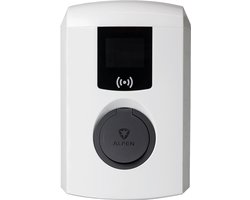
Voor laadpalen kun je kiezen voor een Alfen (€800-€1.200) of Easee (€600-€900). Beide merken ondersteunen Home Assistant via API’s of lokale protocollen. De totale investering hangt af van je huidige setup, maar een basisconfiguratie kost tussen de €300 en €600.
Praktische tips voor je eigen energiedashboard
Begin klein. Voeg eerst je zonnepanelen en je slimme meter toe. Zodra je die basis hebt, kun je andere apparaten stap voor stap toevoegen.
Dit voorkomt dat je overweldigd raakt door te veel data tegelijk. Gebruik automatiseringen om je verbruik te optimaliseren.
Stel een regel in dat je laadpaal alleen laadt wanneer je zonnepanelen meer dan 2 kW produceren. Of schakel je wasmachine uit wanneer je teruglevert aan het net.
Home Assistant maakt dit eenvoudig met zijn ingebouwde automatiseringstools. Houd je dashboard overzichtelijk. Beperk het aantal widgets tot wat je echt gebruikt.
Een te vol scherm werkt averechts. Richt je op de gegevens die je helpen beslissingen te nemen, zoals je netto verbruik per uur of je opwek per dag.
Test je setup regelmatig. Controleer of je sensoren correct werken en of je grafieken kloppen. Een foutieve meting kan je verkeerde inzichten geven, wat leidt tot verkeerde beslissingen. Gebruik een tweede meter of een vergelijking met je energieleverancier om je data te valideren.
En tot slot: deel je resultaten. Praat met je buren of vrienden over je ervaringen.
Misschien inspireren ze je met nieuwe ideeën, of help je hen met hun eigen energiebeheer.
Samen kom je verder.