
Je kijkt naar je energierekening en denkt: wat gebeurt er hier eigenlijk precies? Je hebt zonnepanelen op het dak, een slimme thermostaat in de gang en een laadpaal voor de auto.
▶Inhoudsopgave
Toch voelt het alsof je in het duister tast. Een gepersonaliseerd energiedashboard met Grafana en InfluxDB geeft je die controle terug. Het toont precies wat je opwekt, verbruikt en bespaart, allemaal op één plek.
Stel je voor: je ziet in één oogopslag dat je zonnepanelen vandaag 12,3 kWh hebben opgewekt.
Je laadpaal heeft 8,1 kWh verbruikt en je warmtepomp zit op 4,2 kWh. Meten is weten, en dit dashboard laat je precies zien waar je geld verliest of wint.
Wat is een energiedashboard eigenlijk?
Een energiedashboard is een persoonlijke webpagina die al je energiedata verzamelt en overzichtelijk maakt. Je ziet je opwek, verbruik en kosten in real-time of terug in de tijd.
Denk aan een cockpit voor je huis, maar dan zonder ingewikkelde knoppen.
In dit geval bouw je die cockpit met twee krachtige tools. Grafana is de visuele laag: het tekent grafieken, tabellen en waarschuwingen. InfluxDB is de database: het slaat al je meetdata op, van seconde tot jaar.
Waarom zou je dit bouwen? Omdat de standaard apps van je omvormer of slimme meter vaak maar een beperkt beeld geven.
Jij wilt zien hoe je laadpaal samenwerkt met je zonnepanelen. Of hoe je slimme thermostaat je gasverbruik beïnvloedt. Met een eigen dashboard koppel je alles aan elkaar.
Waarom dit bouwen? De voordelen voor je smart home
Je wilt besparen, maar zonder inzicht is dat gissen. Met een dashboard zie je direct welke acties effect hebben.
Bijvoorbeeld: je zet de wasmachine aan als de zon volop schijnt. Je ziet het verbruik pieken en je opwek dalen. Meteen helder.
Een dashboard helpt je ook met je laadpaal. Stel, je rijdt elektrisch en hebt een dynamisch energiecontract. Je laadt het liefst als de stroom prijs laag is, of zelfs gratis door je zonnepanelen.
Je dashboard toont de prijs per uur en je laadstatus. Handig, toch? En je slimme thermostaat? Die leert je huis kennen, maar jij leert uit zijn data. Je ziet hoe lang je huis warm blijft na een verwarmingsronde.
Je spot pieken in gasverbruik tijdens koude dagen. Je kunt slimmere instellingen testen en direct het effect meten.
Als je zonnepanelen hebt, wil je weten of je teruglevering optimaal is. Soms loont het om je batterij op te laden als de zon schijnt, in plaats van terug te leveren.
Je dashboard laat zien wat voordeliger is. Je bent de baas over je eigen energiestromen.
De kern: hoe werkt het met Grafana en InfluxDB?
Stap 1: verzamel data. Je hebt een slimme meter (P1 poort), een omvormer van bijvoorbeeld SolarEdge of Growatt, een laadpaal van Easee of Wallbox, en een slimme thermostaat zoals Tado of Nest. Deze apparaten sturen data via API's, MQTT of een directe kabel.
Stap 2: sla die data op. InfluxDB is een tijdserie-database.
Dat betekent dat het elke meting met een tijdstempel opslaat. Je kunt kiezen voor InfluxDB 2.0 (cloud of zelf-hosted) of de lichtere versie 1.8.
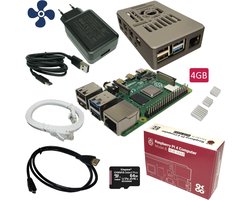
Voor thuisgebruik draait InfluxDB prima op een Raspberry Pi 4 met 4 GB ram. Stap 3: visualiseer met Grafana. Je maakt een dashboard met panels.
Elk panel toont een specifiek stukje data: je totale opwek vandaag, je verbruik per uur, je laadsessies, je gasverbruik.
Je kunt waarschuwingen instellen, zoals een melding als je teruglevering boven de 3,7 kW komt. Je koppelt je datastromen via Home Assistant of Node-RED. Home Assistant is een smart home hub die veel apparaten aankan. Node-RED is een visuele tool om data te routeren.
Beide kunnen data doorsturen naar InfluxDB. Je hoeft niet te programmeren; je klikt verbindingen aan elkaar.
Een voorbeeld: je slimme meter stuurt elke seconde een telegram via de P1 poort.
Een add-on in Home Assistant leest dit en stuurt het naar InfluxDB. Je omvormer levert elke 5 minuten zijn opwek. Je laadpaal stuurt elke minuut het laadvermogen.
Alles komt samen in InfluxDB. Grafana haalt het eruit en toont het.
Modellen, opties en prijsindicaties
Je kunt dit project op verschillende manieren opzetten. Kies voor eenvoud of voor maximale flexibiliteit.
- Starter: Raspberry Pi + Home Assistant + InfluxDB + Grafana
Hardware: Raspberry Pi 4 (4 GB) met 128 GB sd-kaart,大约 €120. Software: gratis. Tijd: een weekendje klussen. Geschikt voor zonnepanelen, slimme meter, en een enkele laadpaal. Je kunt tot 10 meetkanalen aan. Prijzen voor stroom en gas meet je via de P1 poort. Je omvormer koppel je via een API of Modbus. - Plus: Intel NUC of mini-pc + Home Assistant OS + InfluxDB + Grafana
Hardware: Intel NUC i3 (8 GB ram, 256 GB SSD),大约 €450. Dit is krachtiger en stiller. Je kunt meer data opslaan en langere historie bijhouden. Ideaal als je meerdere huizen of appartementen wilt monitoren. Je kunt er ook een VPN op zetten voor veilige toegang. - Pro: Self-hosted server + Docker + InfluxDB Enterprise + Grafana Enterprise
Hardware: refurbished server (bijv. Dell PowerEdge, 16 GB ram, 1 TB SSD),大约 €800-1200. InfluxDB Enterprise en Grafana Enterprise zijn betaalde versies met extra ondersteuning en features. Dit is voor wie een bedrijfswagen laadpaal wil monitoren of een hele wijk onder één dashboard wil brengen. Niet nodig voor de meeste huishoudens.
Hieronder drie opties met prijzen voor Nederlandse smart home-gebruikers. Extra kosten om rekening mee te houden: een P1-kabel (€15-25), een USB-serial adapter voor Modbus (€20-30), en eventueel een Home Assistant Yellow (€135) voor geïntegreerde metering. Als je al een Home Assistant hebt, bespaar je tijd.
Kies je voor cloud of lokaal? InfluxDB Cloud is gratis tot 30.000 datapunten per dag.
Voor een gemiddeld huis met 5 meetkanalen per seconde zit je daar ruim onder. Toch kiezen veel mensen voor lokaal, omdat je dan altijd toegang hebt, ook als het internet uitvalt.
Praktische tips om snel te starten
Begin met je slimme meter. Sluit een P1-kabel aan op de P1-poort van de slimme energiemeter.
In Home Assistant activeer je de integratie. Je ziet meteen je actuele vermogen (Watt) en energieverbruik (kWh).
Stuur deze data naar InfluxDB via de InfluxDB-integratie. Voeg je zonnepanelen toe. Bij SolarEdge gebruik je de API-sleutel uit je account.
Bij Growatt kun je de Shine Gateway koppelen. Je kunt ook een Modbus-adapter gebruiken als je omvormer dat ondersteunt.
Stuur de opwek elke 5 minuten naar InfluxDB. Koppel je laadpaal en gebruik de beste apps voor dynamische energieprijzen om slim te laden. Easee en Wallbox hebben API's. Je laadsessies, vermogen en totale energie kun je uitlezen.
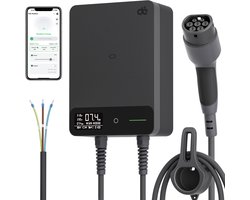
Stel in Grafana een grafiek in met laadvermogen versus zonopwek. Zo zie je direct of je auto laadt op eigen zonnestroom.
Voeg je slimme thermostaat toe. Tado en Nest bieden API-toegang. Je kunt je gasverbruik en kamertemperatuur opslaan.
In Grafana leg je de temperatuur over de tijd naast je gasverbruik. Zo ontdek je hoe snel je huis afkoelt of kun je het verbruik van je warmtepompboiler inzien om te zien wanneer je cv-ketel harder moet werken.
Bouw je dashboard stap voor stap. Begin met drie panels: opwek, verbruik en kosten. Voeg later panels toe voor je laadpaal en thermostaat.
Gebruik heldere kleuren: groen voor opwek, blauw voor verbruik, oranje voor kosten. Zet een waarschuwing op je dashboard als je teruglevering boven de 3,7 kW komt, dat is het maximale vermogen voor een enkele fase.
Hou je data schoon. Sla alleen op wat je echt gebruikt.
Een seconde-resolutie voor stroom is handig, maar voor gas volstaat elke minuut. Zo bespaar je opslagruimte en blijft je dashboard snel. Test met echte data.
Zet je wasmachine aan tijdens piekzon en kijk of je dashboard de dip in teruglevering laat zien. Laad je auto bij 50% zon en meet het effect op je netverbruik. Pas je laadstrategie aan en bekijk de resultaten de volgende dag.
Veiligheid: zet een VPN op je Raspberry Pi of NUC