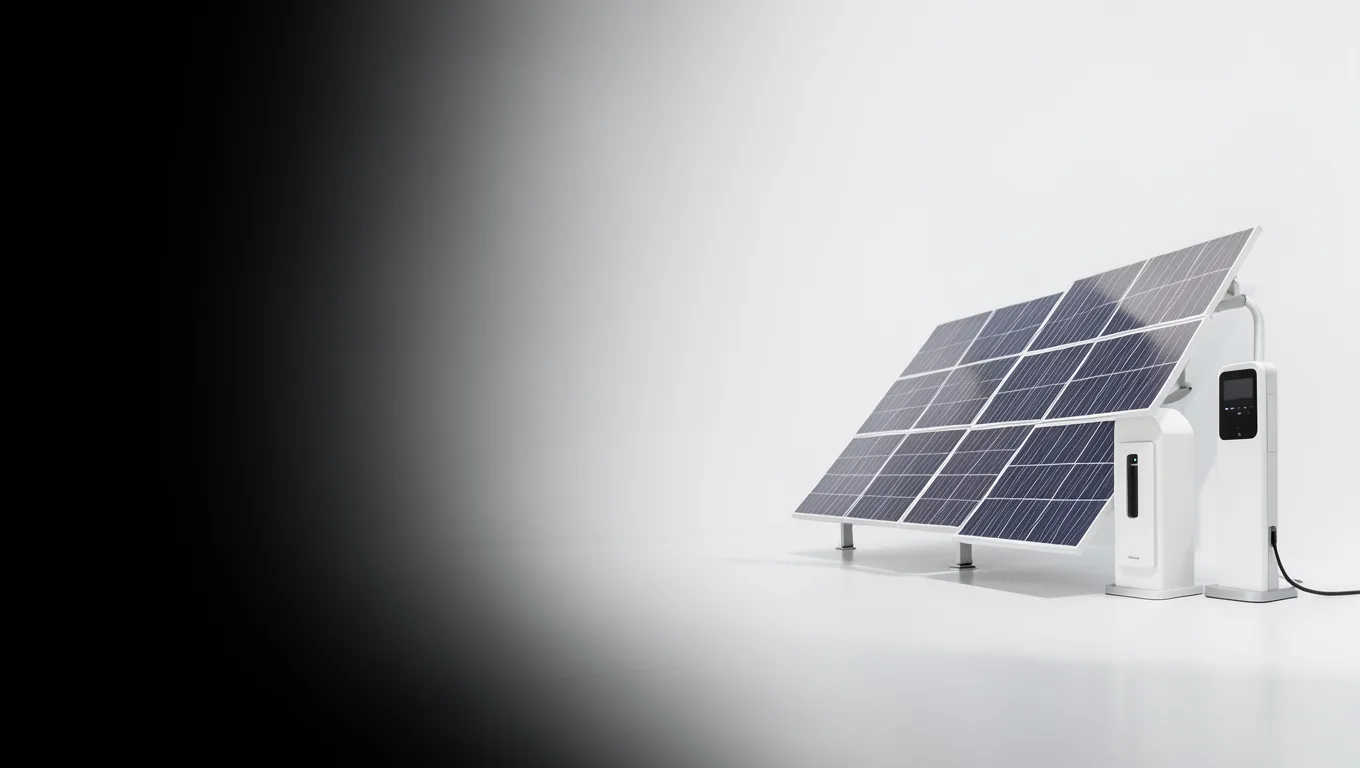

Stel je voor: je hebt net die mooie set zonnepanelen op het dak liggen, een slimme thermostaat van Tado of Netatmo die je huis perfect op temperatuur houdt, en een laadpaal voor je elektrische auto.
▶Inhoudsopgave
Alles communiceert via Bluetooth, maar je Home Assistant-opstelling heeft niet overal bereik. Je zolderkamer, waar de batterij van je smart lock hangt, is een dode zone. Je wilt je energiebeheer naadloos laten werken, maar die Bluetooth-dekking is een pijnpunt. Je kunt wel een duur mesh-netwerk kopen, maar er is een goedkopere, leukere oplossing: een ESP32 als Bluetooth Proxy instellen.
Dit kleine kaartje, voor nog geen €10, wordt je nieuwe beste vriend. Het haalt de Bluetooth-signalen uit de lucht en stuurt ze via je WiFi naar Home Assistant. Zo verbeter je de dekking voor al je slimme apparaten zonder extra kabels te trekken.
Wat heb je nodig voor je ESP32 Bluetooth Proxy?
Je hebt niet veel nodig, en het meeste ligt waarschijnlijk al in je la.
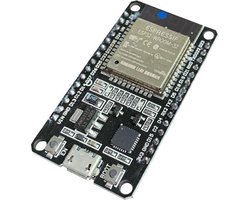
We bouwen iets dat stabiel is en past bij een energiezuinig smart home. Een ESP32 is een microcontroller, een soort mini-computer.
De ESP32-C3 of ESP32-S3 zijn ideaal omdat ze compact zijn en weinig stroom verbruiken. Je kunt ze kopen bij bol.com of AliExpress voor €5 tot €10 per stuk. Koop er een paar, want je wilt er misschien wel eentje bij de zonnepanelen en een bij de laadpaal. Verder heb je een USB-kabel nodig, bij voorkeur een korte datakabel van 30 cm, en een USB-adapter van 5V, 1A.
Geen snelle laders van 2A of meer, dat kan de ESP32 overbelasten.
Een losse voedingsadapter van een oude telefoonlader is perfect. Zorg dat je een computer bij de hand hebt om de ESP32 te flashen. Je kunt ook een Raspberry Pi gebruiken als je die hebt.
Voor de software download je de ESPHome-Add-on in Home Assistant. Dat is gratis en werkt naadloos samen met je bestaande setup.
Als je al een Tado-thermostaat of een Shelly-laadpaal hebt, herkent Home Assistant die meteen na de configuratie.
Je kunt de ESP32 zonder behuizing gebruiken, maar een 3D-geprinte case of een goedkope plastic behuizing van €2 beschermt tegen stof. Meet de ruimte waar je hem plaatst: een ESP32-C3 is ongeveer 18x22 mm, dus past makkelijk achter een schilderij of in een hoekje bij de meterkast. Als je zonnepanelen hebt van een merk als SolarEdge of Fronius, zorg dan dat de ESP32 binnen 10 meter van de omvormer staat voor een stabiel Bluetooth-signaal.
Tijdens het installeren ben je ongeveer 30 tot 45 minuten kwijt, inclusief flashen en testen. Veelgemaakte fout: een te lange USB-kabel gebruiken, waardoor het signaal verzwakt. Hou het kort en simpel.
Stap 1: ESP32 flashen met ESPHome
Open Home Assistant en ga naar de ESPHome Add-on. Als je die nog niet hebt, installeer hem dan eerst via de Add-on Store.
Dat duurt een minuut of twee. Klik op "Nieuw apparaat" en geef je ESP32 een naam, bijvoorbeeld "Bluetooth-Proxy-Livingroom". Kies het juiste model, zoals ESP32-C3, en selecteer "Bluetooth Proxy" als functionaliteit. ESPHome vraagt om een YAML-configuratie.
Kopieer en plak deze basiscode: je hoeft niets aan te passen, behalve het WiFi-wachtwoord. Zorg dat je ESP32 is aangesloten op je computer via USB.
Sluit de ESP32 aan op je computer. Druk op de reset-knop terwijl je de boot-knop ingedrukt houdt (bij de meeste ESP32's is dat de knop naast de USB-poort).
ESPHome detecteert nu het apparaat. Klik op "Upload" en wacht 2 tot 3 minuten. De ESP32 wordt geflasht met de Bluetooth Proxy-firmware.
Veelgemaakte fout: vergeten om de ESP32 in downloadmodus te zetten, waardoor de upload mislukt. Als dat gebeurt, sluit je hem opnieuw aan en probeer het opnieuw.
Zodra de LED op de ESP32 groen of blauw knippert, is hij klaar. Haal de USB-kabel eruit en sluit hem aan op je USB-adapter van 5V. Zet de adapter in een stopcontact dichtbij je smart home apparaten, zoals je slimme thermostaat of zonnepanelen-omvormer.
Stap 2: ESP32 in je Home Assistant integreren
Na het flashen verschijnt de ESP32 automatisch in je Home Assistant-dashboard. Ga naar "Instellingen" > "Apparaten en services" en zoek naar de nieuwe ESPHome-entry.
Klik op "Configureren" en voeg de ESP32 toe aan je netwerk. Home Assistant vraagt om het WiFi-wachtwoord en het IP-adres van je router.
Gebruik een 2.4GHz-netwerk, want de ESP32 ondersteunt geen 5GHz. Test de verbinding: de ESP32 moet een groen lampje geven en verschijnen als "online" in het dashboard. Dit duurt ongeveer 5 minuten. Activeer nu de Bluetooth Proxy-functie.
In de ESPHome-configuratie voeg je deze regel toe: "bluetooth_proxy: active: true". Sla op en upload opnieuw als dat nodig is.
De ESP32 begint nu Bluetooth-signalen te ontvangen en door te sturen naar Home Assistant. Voor energiebesparing: koppel de ESP32 aan je zonnepanelen-monitoring. Als je SolarEdge hebt, detecteert Home Assistant de Bluetooth-sensoren automatisch.
Veelgemaakte fout: verkeerde WiFi-band kiezen, waardoor de verbinding steeds wegvalt. Controleer je routerinstellingen en zet 5GHz uit voor dit apparaat. Zet de ESP32 op een vaste plek, bijvoorbeeld 2 meter van je laadpaal voor een stabiel signaal naar je elektrische auto.
Stap 3: Dekking verbeteren voor je slimme apparaten
Plaats de ESP32 strategisch voor optimale dekking. Als je een groot huis hebt met meerdere verdiepingen, zet er eentje per verdieping. Bijvoorbeeld: eentje bij de meterkast voor zonnepanelen en laadpaal, en eentje op de eerste verdieping voor de slimme thermostaat en rookmelders.
De ESP32 heeft een Bluetooth-bereik van ongeveer 10 meter, maar muren verzwakken het signaal.
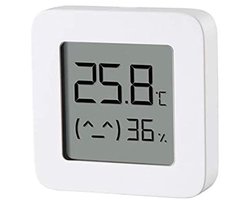
Test de dekking door een apparaat zoals een Xiaomi-temp-sensor te verplaatsen en te kijken of Home Assistant hem nog ziet. Dit testen duurt 10 minuten.
Koppel nu je energie-apparaten. Voor zonnepanelen: als je een Growatt-omvormer hebt, voeg de Bluetooth-sensor toe via ESPHome. Home Assistant toont nu je opbrengst in real-time, wat helpt bij energiebeheer.
Voor de slimme thermostaat van Tado: de ESP32 zorgt dat je geen gateway meer nodig hebt, want alle data gaat via Bluetooth naar HA.
Bij een laadpaal van Easee of Wallbox, monitor je het laadverbruik en schakel je opladen in tijdens piekuren van zonnepanelen. Veelgemaakte fout: te ver van het apparaat plaatsen, waardoor sensoren offline gaan. Houd 5-8 meter afstand en vermijd dikke muren. Gebruik de "Bluetooth"-tab in Home Assistant om de signaalsterkte te meten; aim op -60 dBm of beter voor stabiele data.
Stap 4: Automatiseringen voor energiebesparing
Maak nu slimme automatiseringen die je energieverbruik verlagen. Open Home Assistant Automations en maak een nieuwe regel: "Als zonnepanelen meer dan 2 kW produceren, start de laadpaal op halve snelheid." Koppel dit aan de ESP32-proxy, zodat de Bluetooth-sensoren van de laadpaal en zonnepanelen reageren.
Voor de thermostaat: schakel de verwarming uit als de buitentemperatuur via een Bluetooth-sensor boven de 18°C komt. Dit bespaart €50-€100 per jaar op gas, afhankelijk van je huis. Test elke automatisering handmatig.
Activeer de regel en kijk of de laadpaal reageert of de thermostaat uitschakelt.
Pas de timing aan: gebruik een timer van 5 minuten om te voorkomen dat de ESP32 overbelast raakt. Voor energiebeheer: voeg een dashboard toe in Home Assistant met grafieken van je zonnepanelen, laadpaal en thermostaat. Gebruik de ESP32-proxy om data van al deze apparaten te verzamelen. Veelgemaakte fout: te veel automatiseringen op één ESP32 zetten, wat leidt tot vertragingen.
Verspreid ze over meerdere ESP32's als je meer dan 5 apparaten hebt. Dit proces duurt 20 minuten en maakt je smart home echt energiezuinig.
Verificatie-checklist
- ESP32 geflasht met ESPHome? Groen lampje knippert en verschijnt in Home Assistant.
- WiFi verbonden op 2.4GHz? Geen onderbrekingen na 10 minuten testen.
- Bluetooth Proxy actief? Signaalsterkte van sensoren is -60 dBm of beter.
- Apparaten gekoppeld? Zonn