

Stel je voor: je zonnepanelen produceren pieken, je laadpaal slurpt stroom en je slimme thermostaat doet maar wat.
▶Inhoudsopgave
- Wat je nodig hebt: materialen en voorwaarden
- Stap 1: Home Assistant OS installeren op je Raspberry Pi 5
- Stap 2: Netwerk en beveiliging op orde
- Stap 3: Integraties voor energie, zonnepanelen en laadpalen
- Stap 4: Energiebeheer en automatiseringen bouwen
- Stap 5: Monitoring, back‑ups en onderhoud
- Verificatie‑checklist
Je wilt overzicht en controle. Een Raspberry Pi 5 is een ideaal, zuinig en krachtig hartaan je slimme woning. Met Home Assistant zet je in een middag een echte energie-manager neer die zonnepanelen, laadpalen en thermostaat slim op elkaar afstemt.
Wat je nodig hebt: materialen en voorwaarden
De basis is simpel. Je hebt een Raspberry Pi 5 (4 GB is prima, 8 GB voor extra’s), een goede voeding (5V/5A USB‑C), en een snelle microSD‑kaart van 64 GB of meer (A2‑klasse).
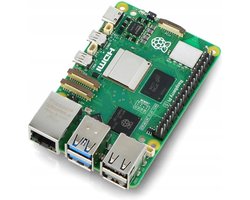
Liever nog: een NVMe‑ssd via een NVMe‑hat, bijvoorbeeld van Pimoroni of Geekworm, voor nog meer stabiliteit en snelheid.
Tip: kies voor Home Assistant OS. Het is een kant‑en‑klare appliance die updates beheert en speciaal voor deze klus is gebouwd.
Verder een netwerkkabel, een klein koelplaatje of actieve koeling, en een SD‑kaartlezer. Thuis moet je router DHCP toestaan en poort 8123 vrijmaken. Zorg dat je internet en een laptop bij de hand hebt.
Tijd: ongeveer 1,5 uur installatie en 30 minuten calibreren. Veelgemaakte fouten: een te zwakke voeding (crashes), een trage SD‑kaart (traagheid en slijtage), en vergeten back‑ups. Zorg voor een tweede SD‑kaart als reserve en een wekelijkse automatische back‑up.
Stap 1: Home Assistant OS installeren op je Raspberry Pi 5
Download de Raspberry Pi 5‑image van Home Assistant OS. Gebruik de Raspberry Pi Imager, kies Custom Image, en selecteer het bestand.
Zet de SD‑kaart of NVMe‑ssd in je laptop en schrijf de image.
Dit duurt 5–10 minuten. Steek de kaart of NVMe in je Pi, sluit netwerkkabel en voeding aan. De Pi start op en toont een IP‑adres op je scherm of in je router.
Open in je browser: http://[IP‑adres]:8123. De首次‑setup start direct. Veelgemaakte fouten: verkeerde image kiezen, of de Imager niet updaten. Kies altijd ‘Raspberry Pi 5 (64‑bit)’. Zet de Pi stabiel neer, zonder stof en met airflow.
De初次‑configuratie duurt 10–20 minuten. Maak je account aan en kies een sterke wachtwoordzin.
Noteer het IP‑adres, dat heb je straks nodig.
Stap 2: Netwerk en beveiliging op orde
Geef je Pi een vaste IP in je router. Zo blijven adressen van laadpalen, omvormers en sensoren stabiel.
Zet een DHCP‑reservering en noteer het adres bij je notities. Zet HTTPS aan met Let’s Encrypt of een self‑signed certificaat. Home Assistant kan dit eenvoudig via de ingebouwde wizard. Gebruik een sterke wachtwoordzin en twee‑factor‑authenticatie.
Veelgemaakte fouten: poort 8123 openzetten naar internet zonder beveiliging. Liever eerst via VPN of Nabu Casa Cloud, dat werkt veilig en simpel.
Vergeet niet je router te updaten. Extra tip: maak een apart netwerksegment voor IoT‑apparaten.
Zo hou je je Pi en slimme apparaten gescheiden van je hoofdnetwerk. Dit verhoogt de stabiliteit en veiligheid.
Stap 3: Integraties voor energie, zonnepanelen en laadpalen
Zoek in Home Assistant naar de juiste integraties. Voor zonnepanelen: SolarEdge, Fronius, Enphase, of een omvormer met Modbus/TCP. Koppel je omvormer met het IP‑adres en poort (meestal 502).
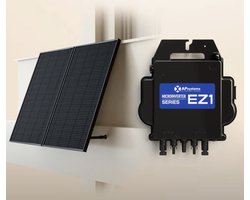
Binnen 10 minuten zie je productie en opbrengst. Voor laadpalen: kies een laadpaal die Home Assistant ondersteunt, zoals Wallbox, EVBox, Easee of een model met Modbus.
Stel het juiste IP in en de juiste poort. Test een laad sessie via Home Assistant om de besturing te controleren.
Thermostaat: integratie van Tado, Nest, Hive of een slimme ketel via OpenTherm. Stel temperatuurprofielen in en koppel deze aan je zonproductie. Zo verwarm je slim als de zon schijnt.
Veelgemaakte fouten: verkeerde poort of verkeerd protocol. Controleer altijd het handboek van je apparaat.
Zet eerst ‘read‑only’ aan en test daarna besturing. Dit voorkomt onverwacht laden of verwarmen.
Stap 4: Energiebeheer en automatiseringen bouwen
Maak een energie‑dashboard. Ga naar Settings → Dashboards → Energy.
Voeg je zonnepanelen toe als ‘solar production’, je thuisverbruik en het netverbruik. Zie in één oogopslag wat je opwekt en verbruikt. Bouw een automatisering die je laadpaal aanstuurt op basis van zonproductie.
Voorbeeld: start laden alleen als je meer dan 2 kW zon hebt en de batterij boven 30% is.
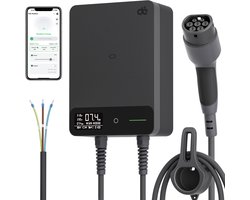
Gebruik een conditie met de sensor ‘solar production’ en een schakelaar voor de laadpaal. Voeg een slimme thermostaat‑regel toe. Als de zon piekt en de batterij vol is, verhoog de kamertemperatuur met 1–2°C. Als de zon daalt, zet de thermostaat 0,5–1°C lager.
Dit bespaart gas en gebruikt je eigen zonnestroom. Veelgemaakte fouten: te agressieve regels die ’s nachts laden activeren of overdag onnodig verwarmen.
Test een week met log‑boeken en pas drempelwaarden geleidelijk aan. Gebruik een energiemeter zoals Shelly EM of een P1‑meter voor nauwkeurige data.
Stap 5: Monitoring, back‑ups en onderhoud
Activeer automatische back‑ups. Stel in: dagelijks, lokaal op de SSD, en wekelijks naar een NAS of cloud.
Dit duurt 5–10 minuten per back‑up en voorkomt drama’s bij een kapotte kaart. Monitor je Pi 5.
Gebruik de ingebouwde systeem‑metrics en voeg een temperatuursensor toe. Houd de CPU onder de 60°C met een koelplaatje. Verwissel elke 2 jaar de SD‑kaart of gebruik NVMe voor langere levensduur. Veelgemaakte fouten: vergeten updates draaien.
Home Assistant OS update eenvoudig via de interface. Plan updates buiten je piekuren, bijvoorbeeld ’s nachts.
Test na een update je automatiseringen. Extra tip: log alle energie‑data naar InfluxDB en visualiseer met Grafana. Zo zie je patronen per dag, week en seizoen. Dit helpt bij het finetunen van je laad‑ en verwarmingsstrategie.
Verificatie‑checklist
- Home Assistant OS draait op Raspberry Pi 5 met vaste IP en HTTPS.
- Integraties voor zonnepanelen, laadpaal en thermostaat zijn toegevoegd en tonen data.
- Energie‑dashboard is ingericht met productie, verbruik en netverkeer.
- Automatiseringen testen: laden op zon, thermostaat volgt productie, en er zijn geen onbedoelde schakelingen.
- Back‑ups staan aan en zijn getest. Updates zijn gepland.
- Beveiliging is ingesteld: 2FA, vaste IP, en veilige toegang via VPN of Nabu Casa Cloud.
Als dit allemaal klopt, heb je een krachtige Home Assistant server die je slimme woning echt slimmer maakt. Je ziet direct wat je opwekt, wat je verbruikt en hoe je kunt sturen op kosten en comfort. Veel plezier met je nieuwe energie‑hub!