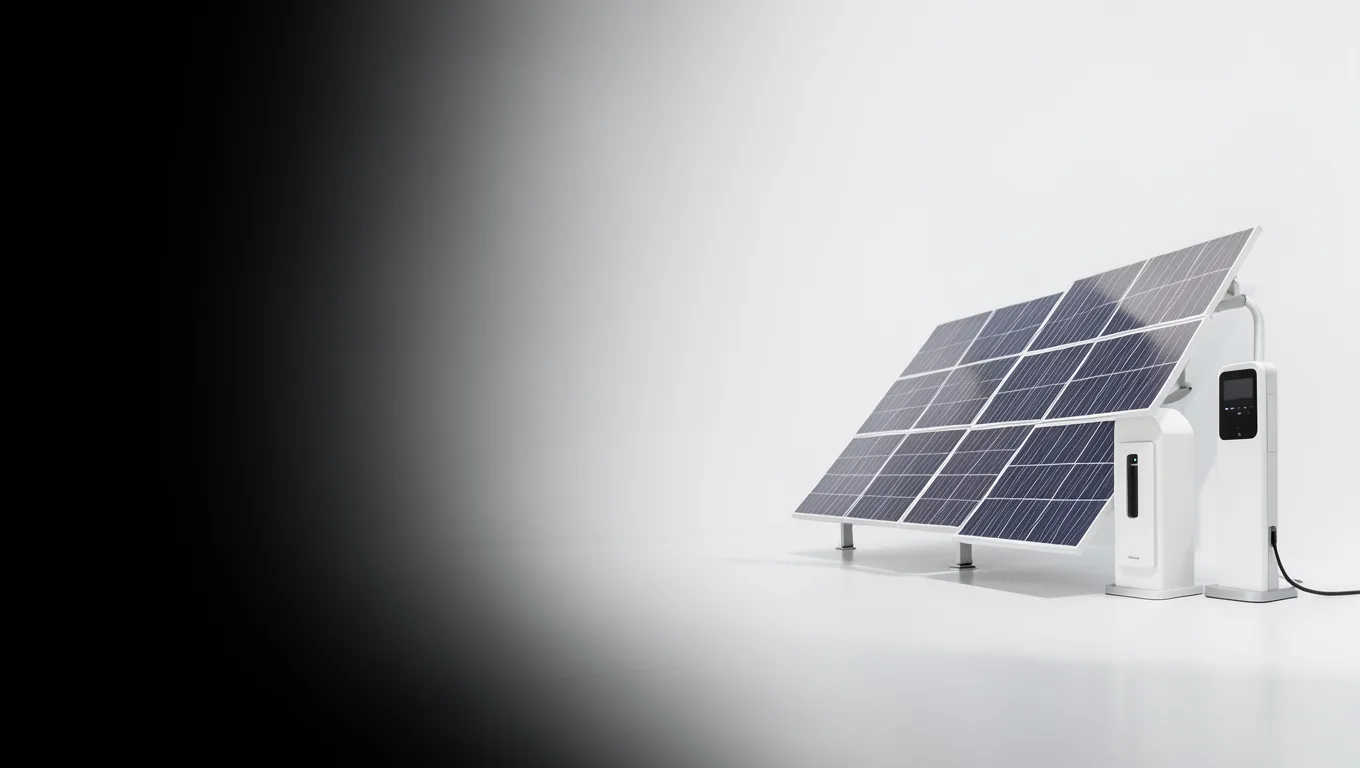

Een elektrische auto is heerlijk, maar die stroomkosten... die knagen. Je hebt zonnepanelen op het dak liggen en een slimme thermostaat in de wand.
▶Inhoudsopgave
Toch laad je je auto vaak nog gewoon op het duurste moment van de dag. Zonde van je eigen zonnestroom en je portemonnee. Het is tijd om de boel te verbinden.
OCPI (Open Charge Point Interface) is de taal die je laadpaal en je energiebeheersysteem met elkaar laten praten. Zo grijp je in precies op het moment dat er zon over is of het net rustig is.
In deze handleiding leg ik je stap voor stap uit hoe je dit voor elkaar bokst.
Geen ingewikkelde theorie, maar gewoon wat je moet doen.
Wat je in huis moet halen
Voordat we beginnen, check even of je de juiste spullen bij elkaar hebt. Je hebt niet veel nodig, maar het moeten wel de juiste dingen zijn. Anders sta je straks te prutsen zonder resultaat.
- Een slimme laadpaal: Zoek een laadpaal die OCPI of Open Charge Point Protocol (OCPP) ondersteunt. Merken als Alfen, EVBox of Zaptec zijn hier goed in. Een losse 'domme' laadpaal kun je niet aansturen. Reken op een investering vanaf €600 tot €1200.
- Energiebeheersysteem: Dit is het brein. Denk aan een SolarEdge omvormer met energiemeter, een Fronius Primo met Solar.web, of een thuisbatterij systeem zoals de FranklinWH of Sonnen. Sommige hubs zoals een Home Assistant met de juiste integraties kunnen dit ook.
- Stabiele internetverbinding: Je laadpaal moet online blijven om commando's te ontvangen. Een sterke WiFi-verbinding bij de paal is essentieel. Een ethernetkabel is nog beter.
- Toegang tot de backend: Je moet in kunnen loggen op het portaal van je laadpaal-leverancier (zoals EVBox Business Portal of de Alfen app) en je energiebeheer dashboard.
Stap 1: Activeer OCPI in je laadpaal
Elke laadpaal heeft een eigen 'hoofdkantoor' via het internet. Daar moet je de OCPI-sleutel activeren.
- Log in op het webportaal van je laadpaal-fabrikant. Gebruik de inloggegevens die je bij installatie hebt gekregen.
- Zoek naar de instellingen voor 'Connectiviteit', 'Backoffice' of 'OCPI'.
- Vind het veld voor de 'Token' of 'API-sleutel'. Vaak zie je een lange reeks letters en cijfers.
- Genereer een nieuwe sleutel als dat kan. Geef hem een logische naam, bijvoorbeeld 'Energiebeheer Hub'.
- Kopieer deze sleutel. Plak hem direct in een tijdelijk notitiebestand op je computer. Je hebt hem zo meteen nodig.
Dit is de digitale deur die je openzet voor je energiebeheersysteem. Veelgemaakte fout: Vergeet niet om de geldigheidsduur van de token te checken.
Sommige tokens verlopen na 30 dagen. Zet hem op 'nooit verlopen' of noteer wanneer je hem moet vernieuwen. Tijdsindicatie: Dit duurt ongeveer 5 minuten.
Stap 2: Verbind de laadpaal met je energie-systeem
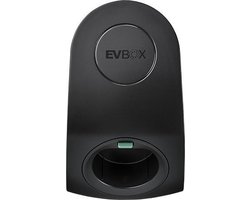
Nu moet je de twee systemen aan elkaar koppelen. Ik neem als voorbeeld een veelgebruikte situatie: een SolarEdge omvormer met het 'MySolarEdge' portaal en een EVBox laadpaal.
- Open in een apart tabblad het configuratiescherm van je energiebeheerder (bijv. MySolarEdge).
- Zoek naar het menu 'Energiebeheer', 'EV Laden' of 'Integraties'.
- Kies voor de optie om een nieuwe laadpaal toe te voegen. Er opent zich een scherm met vragen.
- Selecteer het merk van je laadpaal (bijv. EVBox).
- Plak nu de OCPI-token die je in stap 1 hebt gekopieerd in het veld 'Authenticatiecode' of 'API Key'.
- Vul het IP-adres van je laadpaal in als daarom wordt gevraagd. Dit vind je meestal in het display van de laadpaal zelf onder 'Instellingen' > 'Netwerk'.
- Druk op 'Verbinden' of 'Koppelen'. Het systeem gaat nu proberen contact te maken.
De principes zijn overal hetzelfde. Veelgemaakte fout: Een typefout in de token. Die sleutel is vaak hoofdlettergevoelig en bevat makkelijk te verwarren karakters (zoals 0 en O).
Controleer dit drie keer. Tijdsindicatie: Reken op 10 tot 15 minuten, inclusief het zoeken van de juiste menu's.
Stap 3: De slimme regels instellen (de magie gebeurt)
Nu de verbinding staat, is het tijd voor de echte winst. Je wilt niet dat je auto altijd laadt, maar alleen als er overschot is of als het goedkoop is.
- Ga naar de sectie 'Laadprofielen' of 'Schedules' in je energiebeheer software.
- Maak een nieuwe regel aan. Kies voor 'Maximaliseren eigen zonnestroom'.
- Stel in: 'Start laden bij een overschot van minimaal 1500 Watt'. Dit voorkomt dat je auto gaat pulseren bij kleine opbrengstpiekjes.
- Stel een 'Minimaal vermogen' in voor de nacht. Als je een dynamisch energiecontract hebt (zoals van Tibber of ANWB), kun je instellen: 'Laden alleen als tarief lager is dan €0,20 per kWh'.
- Geef je auto een 'Minimale laadstatus' (State of Charge) mee. Stel bijvoorbeeld in: 'Laad altijd tot 80%, tenzij de zon het overneemt'.
- Sla de regel op. De meeste systemen geven nu een overzicht van de geplande laadsessies.
Je stelt een 'laadprofiel' in. Veelgemaakte fout: Te weinig vermogen instellen. Als je instelt op minimaal 3000 Watt (3kW), maar je zonnepanelen leveren net iets minder, dan start de auto niet.
Begin laag (rond 1500W) en kijk hoe het gaat. Tijdsindicatie: Dit duurt ongeveer 10 minuten om te finetunen.
Stap 4: Testen en finetunen
Nu is het tijd om te kijken of het echt werkt. Ga niet wachten tot je morgen pas ziet of het gelukt is. Test het meteen.
- Koppel de stekker van je auto aan de laadpaal. De laadpaal mag nu nog niet starten.
- Simuleer zonnestroom: Zet een zware elektrische kachel aan (2000W) of een wasdroger. Dit 'eet' de stroom op, waardoor er minder naar het net gaat (of je trekt netstroom). Je energiebeheersysteem moet nu een seintje geven dat er 'overschot' is of juist tekort.
- Check de status op je dashboard. Zie je de laadpaal status veranderen van 'Wachten' naar 'Laden'? Binnen 1 tot 2 minuten moet dit gebeuren.
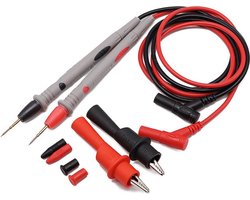
- Meet het daadwerkelijke laadvermogen met een clamp-meter of kijk in de app van je laadpaal. Laad hij inderdaad met 3.7kW of 7.3kW?
- Test de nachtlaad-functie: Zet de kachel uit. Als je een dynamisch contract hebt en het tarief zakt onder je ingestelde limiet, moet de auto alsnog laden.
Veelgemaakte fout: Vergeten dat de auto zelf ook een schema kan hebben. Zorg dat het laadplan van de auto (bijv. bij Tesla of Volkswagen) op 'Direct' staat of volledig manueel. Het energiebeheersysteem moet de baas zijn. Tijdsindicatie: Een kwartiertje testen en bijstellen.
Verificatie-checklist: Is het goed?
Als je klaar bent, loop dit lijstje even na. Als je overal 'Ja' kunt antwoorden, dan zit je goed en bespaar je vanaf vandaag geld.
- Staat de laadpaal in de app van je energiebeheerder en is de status 'Online'?
- Start de laadpaal automatisch op binnen 2 minuten na het aanleggen van voldoende zonnestroom?
- Stopt de laadpaal