
Stel je voor: je loopt je huis binnen en de verwarming springt al aan op de perfecte temperatuur.
▶Inhoudsopgave
Je zegt gewoon iets tegen je speaker en je thermostaat springt meteen aan. Dat is geen toekomstmuziek meer, dat is nu gewoon mogelijk. Je kunt je slimme thermostaat makkelijk koppelen aan Google Home of Alexa. Zo bedien je je verwarming met je stem, terwijl je gewoon op de bank zit.
Dit geeft je niet alleen meer comfort, maar helpt ook flink besparen op je energierekening. Je koppelt je thermostaat aan je slimme thuis net zo makkelijk als een stekker in het stopcontact doen.
We gaan het stap voor stap doen, zonder ingewikkelde technische taal. Je bent zo klaar.
Wat je nodig hebt voordat je begint
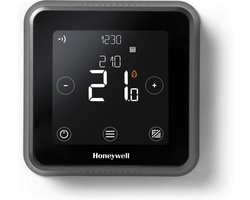
Je hebt natuurlijk een slimme thermostaat nodig die werkt met Google Home of Alexa. Denk aan merken zoals Nest, Tado, Honeywell Home of Toon.
Check even of jouw model compatibel is. Je hebt ook een werkende wifi-verbinding nodig. Zorg dat je smartphone en je slimme speaker (Google Nest Mini, Amazon Echo Dot) op hetzelfde netwerk zitten.
Je hebt de apps Google Home en de app van je thermostaat nodig.
Bij Tado moet je bijvoorbeeld de Tado°-app hebben. Bij Honeywell is dat de Total Connect Comfort-app. Zorg dat je je inloggegevens bij de hand hebt. Je rekeningnummer of creditcard heb je niet nodig, alleen je accountgegevens voor de apps.
Check of je Google Home of Alexa-app up-to-date is. Open de app en ga naar instellingen.
Kijk of er updates beschikbaar zijn. Dit voorkomt problemen later. Zorg dat je slimme speaker al ingesteld is en werkt.
Je kunt dit testen door te vragen: "Hey Google, wat is het weer?" of "Alexa, what time is it?".
Als dat werkt, ben je klaar voor de volgende stap. Je smartphone moet voldoende batterij hebben, want je moet een paar keer tikken. Reken op ongeveer 10 tot 15 minuten voor het hele proces.
Stap 1: Installeer de app van je thermostaat
Download de officiële app van je thermostaat in de App Store of Google Play Store. Zoek op de naam van je merk, bijvoorbeeld "Nest" of "Tado".
Maak een account aan als je die nog niet hebt. Gebruik een sterk wachtwoord, iets anders dan je wifi-wachtwoord.
Log in en voeg je thermostaat toe aan de app. Dit doe je meestal door te scannen van een QR-code op de thermostaat of door de seriecode in te typen. Volg de instructies in de app.
Zorg dat je thermostaat verbonden is met je wifi-netwerk. Doe dit voordat je verdergaat naar Google Home of Alexa.
Dit duurt meestal 5 minuten. Als je thermostaat is toegevoegd, controleer je of je hem kunt bedienen via de app. Probeer de temperatuur te verhogen of verlagen. Werkt dit niet? Check dan of je wifi-signaal sterk genoeg is bij de thermostaat.
Soms helpt het om de router iets dichterbij te zetten of een wifi-versterker te gebruiken.
Je kunt ook je thermostaat resetten en opnieuw instellen. Dit lost 90% van de problemen op. Als het lukt, ben je klaar voor de koppeling.
Stap 2: Koppel je thermostaat aan Google Home
Open de Google Home-app op je telefoon. Tik op het plusje (+) rechtsboven.
Kies "Apparaat instellen" en dan "Nieuw apparaat". De app scant naar apparaten. Kies "Thermostaat" uit de lijst.
Selecteer je merk, bijvoorbeeld Nest, Tado of Honeywell. Je wordt doorgestuurd naar de inlogpagina van dat merk.
Vul je inloggegevens in en geef toestemming om te koppelen. Dit duurt ongeveer 2 minuten. Zo kun je eenvoudig je Tado slimme thermostaat koppelen aan je systeem. Na het inloggen kies je welke kamer de thermostaat bedient. Geef hem een logische naam, zoals "Woonkamer" of "Slaapkamer".
Dit is handig voor spraakcommando's. Zeg straks niet "Zet de thermostaat op 21 graden", maar "Zet de woonkamer op 21 graden". Dat werkt sneller.
Sla de instellingen op. Google Home laat zien dat de koppeling is gelukt. Test meteen: zeg "Hey Google, zet de verwarming op 20 graden".
Je thermostaat moet nu reageren. Veelgemaakte fout: je vergeet toestemming te geven in de app van je thermostaat, wat ook essentieel is als je een Netatmo thermostaat koppelen wilt aan een extern relais.
Zonder die toestemming werkt de koppeling niet. Ook sommige oudere thermostaten ondersteunen Google Home niet. Check de website van je merk of je model compatibel is.
Lukt het niet na 5 minuten? Sluit de Google Home-app en open hem opnieuw.
Probeer het nog een keer. Meestal lukt het dan wel.
Stap 3: Koppel je thermostaat aan Alexa
Open de Alexa-app op je telefoon. Tik linksboven op het menu en kies "Apparaten". Tik op het plusje (+) en kies "Thermostaat".
Selecteer je merk, bijvoorbeeld Nest, Tado of Honeywell. Mocht je het Honeywell Home T6R bereik vergroten, zorg dan dat de verbinding stabiel is voordat je inlogt bij je thermostaat-account.
Vul je gegevens in en geef Alexa toestemming. Dit duurt ongeveer 2 minuten.
Geef de thermostaat een naam die makkelijk uit te spreken is. Vermijd moeilijke woorden of cijfers. Zeg bijvoorbeeld "Alexa, zet de verwarming in de woonkamer op 21 graden".
Alexa onthoudt de naam en gebruikt die voor spraakcommando's. Sla de instellingen op en test meteen.
Vraag: "Alexa, what is the temperature?" of "Alexa, set the thermostat to 20 degrees". Je thermostaat moet reageren. Veelgemaakte fout: je gebruikt een verkeerd account. Zorg dat je inlogt met hetzelfde account als bij je thermostaat-app.
Ook sommige merken vereisen een extra stap in hun eigen app om Alexa te activeren. Bij Tado moet je bijvoorbeeld eerst "Works with Alexa" aanzetten in de Tado°-app.
Doe dit voordat je begint in de Alexa-app. Lukt het niet? Verwijder de thermostaat uit de Alexa-app en probeer het opnieuw.
Dit lost veel problemen op.
Stap 4: Testen en optimaliseren
Test beide systemen na de koppeling. Zeg tegen Google: "Hey Google, zet de verwarming op 22 graden".
Zeg tegen Alexa: "Alexa, set the thermostat to 22 degrees". Controleer of de thermostaat reageert.
Check ook of de temperatuur in de app klopt. Soms is er een kleine vertraging van 5 tot 10 seconden. Dat is normaal. Test ook of je de thermostaat kunt uitzetten met je stem.
Pas de namen van je kamers aan voor betere spraakbesturing. Gebruik korte, duidelijke namen. Voeg routines toe voor extra gemak. In Google Home kun je een routine maken dat 's ochtends de verwarming aangaat en de rolluiken open.
In Alexa kun je een routine maken dat de verwarming lager gaat als je weggaat.
Dit bespaart energie en geld. Denk aan €50 tot €100 per jaar als je slim gebruikt maakt van deze functies.
Veelgemaakte fout: je vergeet de kamernamen te controleren. Als je zegt "Zet de verwarming op de bovenverdieping aan" maar je hebt geen kamer "bovenverdieping", werkt het niet. Test alle commando's die je wilt gebruiken.
Pas de namen aan als het nodig is. Ook sommige thermostaten hebben een eigen schema.
Zorg dat je stemcommando's niet botsen met het schema. Je kunt het schema aanpassen in de app van je thermostaat.
Verificatie-checklist
- Is je slimme thermostaat verbonden met wifi?
- Heb je de app van je thermostaat geïnstalleerd en ben je ingelogd?
- Is je Google Home-app up-to-date?
- Heb je je thermostaat gekoppeld aan Google Home?
- Heb je een test gedaan met een spraakcommando?
- Is je Alexa-app up-to-date?
- Heb je je thermostaat gekoppeld aan Alexa?
- Heb je een test gedaan met een spraakcommando?
- Zijn de kamernamen logisch en makkelijk uit te spreken?
- Werken de routines zoals je wilt?
Als je alle punten kunt afvinken, is je slimme thermostaat perfect gekoppeld. Je kunt nu je verwarming bedienen met je stem, zonder op te staan.
Je bespaart energie door commando's te gebruiken als "Zet de verwarming lager als ik wegga".
Dit werkt ook samen met zonnepanelen en laadpalen. Je kunt bijvoorbeeld de verwarming uitzetten als je auto aan het laden is en de zon volop schijnt. Zo haal je het meeste uit je slimme thuis. Geniet van je nieuwe comfort en besparing.