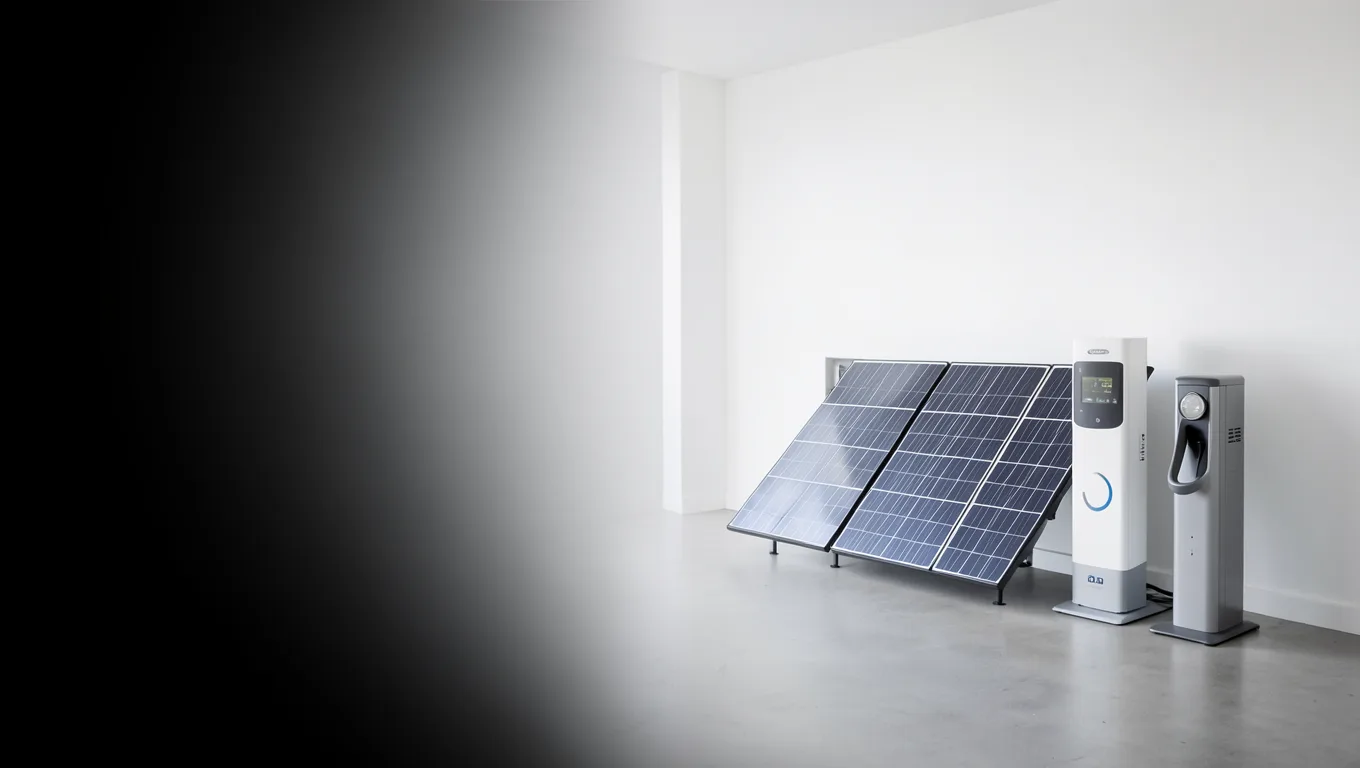

Je bent net klaar met je zonnepanelen installatie en je hebt je laadpaal slim aangesloten op je energiebeheer systeem. Nu wil je net dat stapje verder: je thermostaat en je gordijnen laten samenwerken voor maximaal comfort en minimale energieverspilling. Het klinkt als toveren, maar het is gewoon een kwestie van de juiste knoppen indrukken en een beetje logica. We gaan samen kijken hoe je die twee slimme apparaten naadloos met elkaar verbindt, zonder dat je een IT-nerd hoeft te zijn.
▶Inhoudsopgave
Wat heb je nodig om te beginnen?
Voordat we beginnen, check even of je de juiste spullen in huis hebt. Niet elk slim apparaat praat zomaar met een ander merk.
We willen geen frustratie, dus even de checklist. Je hebt een werkende slimme thermostaat nodig, denk aan een Nest Learning Thermostat of een Tado° X. Ook je slimme gordijnen moeten compatibel zijn, zoals die van Somfy of IKEA (met de Dirigera hub).
Als je al een energiebeheer systeem hebt van bijvoorbeeld Home Assistant of een slimme meter van je energieleverancier, heb je een streepje voor.
Zorg dat al je apparaten op hetzelfde wifi-netwerk zitten. Een 2.4 GHz netwerk is vaak beter voor stabiliteit dan 5 GHz. Je hebt verder geen speciale tools nodig, alleen je smartphone en een beetje geduld. Reken op een uurtje tijd om alles rustig te installeren. De materialen kosten tussen de €150 en €400, afhankelijk van wat je al hebt. Klaar? Laten we beginnen.
Stap 1: Installeer en koppel je slimme thermostaat
Je thermostaat is het brein van je verwarming. Als die nog niet slim is, moet je dat eerst fixen.
Download de app van je merk, bijvoorbeeld de Tado° app of de Nest app. Volg de stappen om de thermostaat te koppelen aan je cv-ketel of warmtepomp. Dit duurt ongeveer 10 minuten. Zorg dat je de juiste draden aansluit volgens de handleiding, meestal is het R (rood) en W (wit).
Veelgemaakte fout: verkeerd aansluiten waardoor de ketel niet aanspreekt, check dus twee keer. Als de thermostaat eenmaal draait, activeer je de API-toegang.
Dat klinkt ingewikkeld, maar het is vaak gewoon een schakelaar in de app onder 'integraties' of 'ontwikkelaars'.
Bij Tado° vind je dit onder 'instellingen' en dan 'lokale API'. Noteer je API-key, die heb je zo nodig. Je thermostaat moet nu online zijn en temperatuurdata sturen.
Test even door de temperatuur te verhogen via de app en kijk of je ketel reageert. Duurt dit langer dan 2 minuten? Check dan je internetverbinding.
Stap 2: Koppel je slimme gordijnen aan een hub
Je gordijnen moeten ook online zijn. Als je Somfy gordijnen hebt, heb je de TaHoma hub nodig.
Bij IKEA gebruik je de Dirigera hub. Sluit de hub aan op je router met een ethernetkabel, dat duurt 2 minuten. Open de bijbehorende app en voeg je gordijnen toe.
Je moet ze vaak eerst resetten door 10 seconden op de knop te drukken tot ze knipperen.
Dit proces duurt zo’n 15 minuten per gordijn. Let op: zorg dat de gordijnen goed zijn gemonteerd, een scheef hangend gordijn gaat vastlopen. Test de bediening via de app.
Open en sluit de gordijnen volledig. Als ze soepel lopen, ben je goed.
Bij IKEA moet je soms een firmware-update doen, dat duurt 5 minuten.
Veelgemaakte fout: de hub te ver van de gordijnen plaatsen, houd maximaal 10 meter afstand zonder muren ertussen. Noteer de naam van je gordijnen in de app, bijvoorbeeld 'Woonkamer Zuid'. Die naam heb je straks nodig.
Stap 3: Gebruik een platform voor integratie
Om je thermostaat en gordijnen te laten praten, heb je een centraal platform nodig. Dit is ook essentieel bij de beste slimme thermostaat voor een winkelpand. Home Assistant is een populaire keuze en gratis.
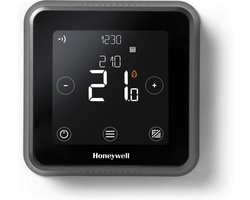
Installeer het op een Raspberry Pi of een oude laptop, dat duurt 30 minuten. Download de Home Assistant app en voeg je thermostaat toe via de integratieknop. Zoek naar 'Tado°' of 'Nest' en voer je API-key in.
Voeg ook je gordijn-hub toe, bijvoorbeeld via de Somfy of IKEA integration.
Dit duurt ongeveer 20 minuten. Als je geen zin hebt in Home Assistant, kun je ook IFTTT gebruiken. Dat is eenvoudiger maar minder krachtig. Zoek in de IFTTT app naar 'Tado°' en 'Somfy', en maak een applet.
Kies een trigger, zoals 'als de temperatuur onder 18 graden komt'. Veelgemaakte fout: vergeten om de app te autoriseren, waardoor niks werkt.
Test even door een handmatige actie uit te voeren, zoals gordijnen sluiten via de thermostaat-app. Lukt dat? Dan zit je goed.
Stap 4: Maak een automatisering voor energiebesparing
Nu het leuke gedeelte: we maken een slimme regel. In Home Assistant ga je naar 'Automations' en klik je op 'Create Automation'. Kies als trigger 'Temperatuur wijziging' van je thermostaat.
Stel in: als de temperatuur boven 22 graden komt (zomerstand), open dan de gordijnen aan de zuidkant.
Dit laat zonnewarmte binnen en bespaart op je verwarming. Geef een specifieke tijd op, bijvoorbeeld tussen 10:00 en 16:00 uur.
Reken op 5 minuten om dit in te stellen. Voor de winter draaien we het om. Als de temperatuur onder 19 graden zakt, sluit je de gordijnen om de kou buiten te houden.
Koppel dit aan je zonnepanelen data: als je opwek hoog is (bijv. via je energiebeheer app), open dan de gordijnen extra vroeg om passief te verwarmen.
Veelgemaakte fout: te complexe regels maken die niet werken, begin simpel. Test de automatisering door de temperatuur handmatig te wijzigen en kijk of de gordijnen bewegen. Duurt het langer dan 30 seconden? Check dan de verbinding.
Stap 5: Optimaliseer voor je specifieke setup
Pas de regels aan op je huis. Heb je zonnepanelen? Koppel dan je energiebeheer systeem, zoals die van Enphase of SolarEdge, aan Home Assistant.
Zo open je de gordijnen alleen als je voldoende stroom opwekt. Bij een laadpaal kun je instellen dat de gordijnen sluiten als je auto aan het laden is om privacy te houden.
Dit kost wat extra configuratie, ongeveer 15 minuten. Gebruik specifieke merken: bijvoorbeeld de integration voor je Wallbox laadpaal. Experimenteer met timing.
Stel in dat gordijnen sluiten 30 minuten voor zonsondergang om warmteverlies te minimaliseren. Ontdek ook hoeveel je bespaart met een slimme thermostaat of koppel je systeem aan de slimme meter voor real-time data.
Veelgemaakte fout: te veel triggers tegelijk, wat leidt tot conflicten. Houd het bij 2-3 regels per ruimte. Test na een week of je energierekening daalt, bijvoorbeeld met een besparing van 5-10% op verwarming. Pas aan waar nodig.
Verificatie-checklist
- Thermostaat online en reageert via app (check: temperatuur wijzigen duurt < 1 minuut)
- Gordijnen bedienbaar via hub (check: open/sluit soepel, geen storingen)
- Integratie platform actief (Home Assistant of IFTTT draait zonder errors)
- Automatisering getest (check: gordijnen bewegen op temperatuur trigger)
- Energiebesparing zichtbaar (monitor een week, verwacht 5-10% daling)
- Geen conflicten met andere apparaten (bijv. laadpaal of zonnepanelen)
Als je dit allemaal afvinkt, heb je een perfect werkend systeem. Mocht iets niet lukken, restart dan even de hubs of check je wifi. Je bent er bijna!