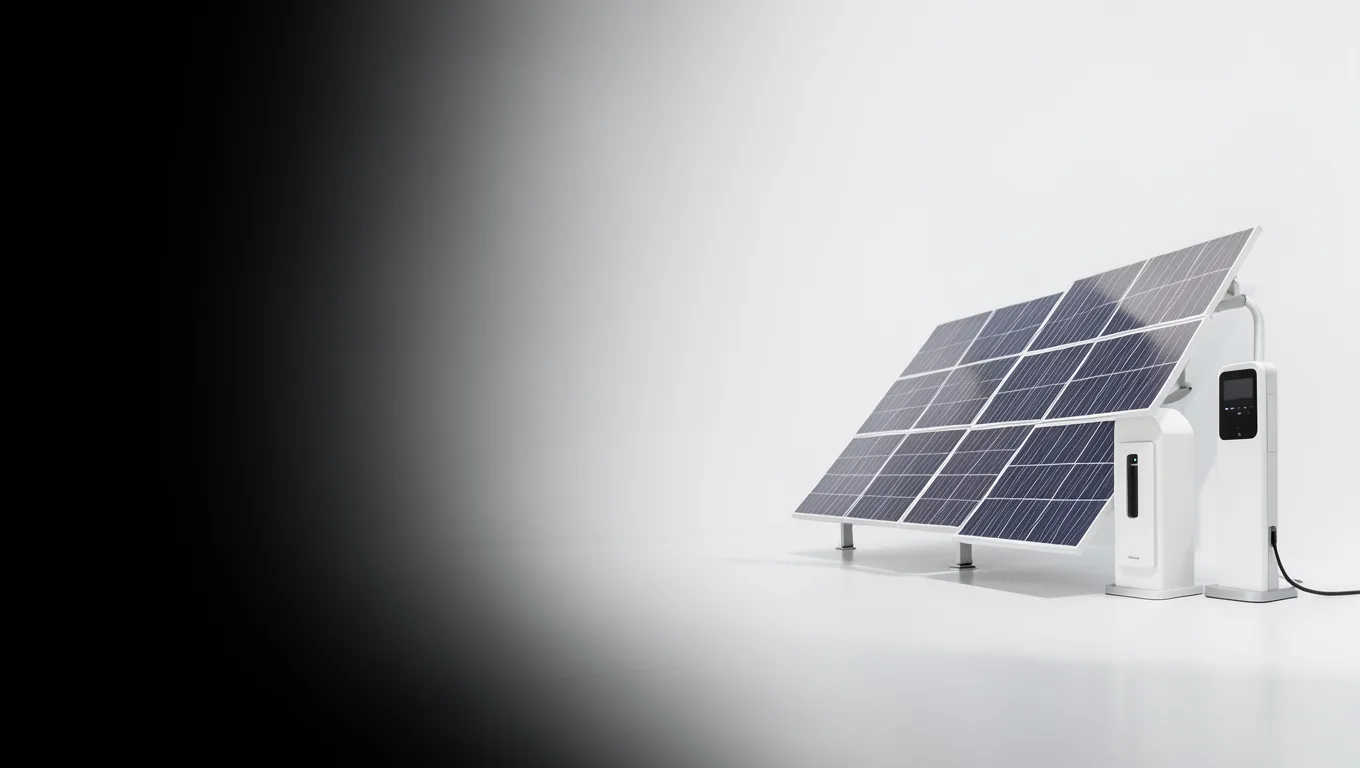

Stel je voor: je rijdt een Tesla, je hebt zonnepanelen op het dak en een slimme thermostaat binnen.
▶Inhoudsopgave
En nu wil je één geheel maken. Je Wall Connector moet praten met je smart home hub, zodat je laadsessies slim kunt sturen op basis van je zonne-overschot en energieprijzen.
Geen gedoe met losse apps, maar één overzichtelijk systeem. In deze handleiding leg ik je precies uit hoe je die koppeling maakt, stap voor stap, zonder technische rompslomp.
Wat je nodig hebt voor de koppeling
Voordat je begint, check even of je de juiste spullen in huis hebt.
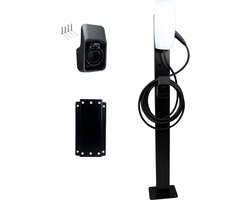
- Tesla Wall Connector (Gen 3): dit is de laadpaal thuis. Prijs: ongeveer €550-€600. Zorg dat je versie 2021 of later hebt, want die ondersteunt lokale API-toegang.
- Smart home hub: een Home Assistant server (bijvoorbeeld op een Raspberry Pi 4, 4 GB, circa €80) of een Hubitat Elevation C7 (circa €150). Kies wat bij je past; Home Assistant is erg flexibel, Hubitat werkt lokaal en snel.
- Netwerk: stabiele Wi-Fi of een bedraadde Ethernet-verbinding. Minimaal 10 Mbps upload/download voor soepel gebruik.
- Tesla-account: een werkend account met toegang tot je Wall Connector. Je hebt de laatste app-versie nodig (minimaal 4.30).
- Energie-monitor: een Shelly EM of een Home Assistant-integratie met je omvormer (bijvoorbeeld SolarEdge of Fronius). Dit is essentieel voor energiebeheer op basis van zonne-overschot.
- Optioneel maar handig: een slimme energiemeter zoals een Home Assistant-integratie met je slimme meter (P1 poort) of een Tibber Bridge (circa €100) voor dynamische energieprijzen.
Zonder de juiste voorwaarden loop je vast en dat is zonde van je tijd. Hieronder vind je een helder lijstje, inclusief specifieke producten en prijzen die passen bij je energie-opstelling. Verwacht een eenmalige setup-tijd van 60-90 minuten. De daadwerkelijke integratie duurt 20-30 minuten, de rest is voorbereiding en testen.
Stap 1: Voeg je Wall Connector toe aan je netwerk
De Wall Connector moet eerst zichtbaar zijn in je netwerk. Doe dit via de Tesla-app of het configuratiescherm op de laadpaal zelf.
- Open de Tesla-app en ga naar ‘Producten’ → ‘Wall Connector’.
- Volg de instructies om het Wi-Fi-netwerk te selecteren. Gebruik een 2,4 GHz-netwerk voor betere stabiliteit.
- Stel in de router een vast IP-adres in (bijvoorbeeld 192.168.1.50). Dit voorkomt dat het adres wijzigt na een reboot.
- Test de verbinding: open een browser op dezelfde netwerk en voer het IP-adres in. Je ziet een statuspagina van de Wall Connector.
Zorg dat je laadpaal een vaste IP-adres krijgt van je router, anders verdwijnt de koppeling later weer. Tijdsindicatie: 10-15 minuten. Veelgemaakte fout: vergeten een vast IP-adres in te stellen, waardoor de integratie na een dag ineens niet meer werkt. Tip: noteer het IP-adres direct, dat scheelt later zoeken.
“Een vast IP is je beste vriend. Zonder dat heb je geen stabiele koppeling.”
Stap 2: Koppel Tesla aan je smart home hub
Deze stap hangt af van je hub. Hieronder beschrijf ik de aanpak voor Home Assistant en Hubitat.
Home Assistant
- Installeer de ‘Tesla Custom Integration’ via HACS (Home Assistant Community Store). Zoek naar ‘Tesla’ en klik op installeren.
- Voeg je Tesla-account toe via de integratie-instellingen. Gebruik je e-mailadres en wachtwoord. De integratie haalt automatisch je Wall Connector op.
- Voer het IP-adres van je Wall Connector in bij de instellingen. De integratie maakt dan direct verbinding.
- Check de entiteiten: ga naar ‘Settings’ → ‘Devices & Services’ → ‘Tesla’. Je ziet nu statussen zoals laadvermogen, laadstatus en energieverbruik.
Beide werken lokaal, zonder dat je door de cloud hoeft te gaan.
Hubitat Elevation
- Open je Hubitat-dashboard en ga naar ‘Apps’ → ‘Add User App’.
- Zoek de ‘Tesla’-driver van de community (beschikbaar in de Hubitat Package Manager). Installeer deze.
- Voeg je Tesla-account toe met je inloggegevens. De driver haalt je Wall Connector op via het IP-adres.
- Controleer de ‘device tile’ voor laadstatus en vermogen.
Dat is sneller en betrouwbaarder. Tijdsindicatie: 15-20 minuten. Veelgemaakte fout: vergeten HACS te installeren. Doe dat eerst via de officiële HACS-handleiding. Tip: gebruik een aparte Tesla-account voor je smart home, dat voorkomt problemen met tweestapsverificatie. Tijdsindicatie: 10-15 minuten. Veelgemaakte fout: verkeerde driver kiezen; controleer of de driver specifiek voor Wall Connector Gen 3 is. Tip: Hubitat werkt volledig lokaal, dus je hoeft geen cloud-toegang te openen.
Stap 3: Activeer energiebeheer op basis van zonne-overschot
Je Wall Connector moet weten wanneer er zonne-overschot is. Daarvoor koppel je een energiemeter of omvormer-integratie.
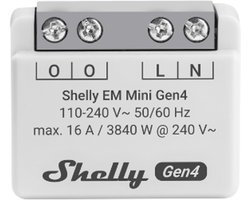
- Installeer de integratie voor je omvormer (bijvoorbeeld SolarEdge, Fronius) of een Shelly EM. In Home Assistant ga je naar ‘Settings’ → ‘Devices & Services’ → ‘Add Integration’.
- Stel een energie-sensor in die het netverkeer meet (positief = export, negatief = import). Voor Shelly EM meet je de hoofdstroom via de clamp-sensor.
- Maak een ‘template sensor’ die het zonne-overschot berekent: overschot = zonne-energie - verbruik. Gebruik een eenvoudige formule in Home Assistant of Hubitat.
- Stel een drempelwaarde in, bijvoorbeeld 1500 watt. Als het overschot boven deze waarde komt, start de laadsessie automatisch.
Dit maakt je laadpaal slim: laden wanneer de zon schijnt, stoppen wanneer de piek voorbij is. Tijdsindicatie: 20-30 minuten. Veelgemaakte fout: verkeerde sensor kiezen, waardoor het overschot verkeerd wordt gemeten. Test altijd eerst met een handmatige laadsessie. Tip: gebruik een drempel van 1500 watt voor een typische thuislader, dat voorkomt te veel aan- en uitschakelen.
“Je laadpaal moet net als een slimme thermostaat reageren op je energiehuishouding.”
Stap 4: Automatiseer je laadgedrag met slimme regels
Nu je de sensoren hebt, bouw je een automatisering die je laadpaal bestuurt.

- Maak een automatisering in Home Assistant (bijvoorbeeld via ‘Settings’ → ‘Automations & Scenes’) of in Hubitat (via ‘Rule Machine’).
- Startconditie: zonne-overschot groter dan 1500 watt én de auto is aangesloten. Eindconditie: overschot kleiner dan 500 watt of laadpercentage boven 80%.
- Actie: zet het laadvermogen op 11 kW (bij een 3-fase aansluiting) of 7,4 kW (1-fase). Gebruik de ‘charge limit’-entiteit van je Wall Connector.
- Voeg een time-of-use regel toe als je een dynamisch energiecontract hebt (bijvoorbeeld Tibber). Laad alleen bij lage tarieven buiten de zon om.
Dit is het hart van je energiebeheer. Je kunt kiezen voor tijdvensters, dynamische prijzen of een combinatie.
Tijdsindicatie: 15-20 minuten. Veelgemaakte fout: te strakke drempels, waardoor de laadsessie constant start en stopt. Pas de drempel geleidelijk aan. Tip: test de automatisering eerst met een handmatige trigger, voordat je het aan je dagelijkse routine koppelt.
Stap 5: Verifieer en optimaliseer
Controleer of alles werkt voordat je het loslaat. Een goede verificatie voorkomt teleurstellingen en onnodige energ