

Een bridge is een onzichtbare held in je smart home. Stel je voor: je hebt een prachtige zonnepaneel-installatie van SolarEdge, een slimme thermostaat van Tado en een laadpaal van Easee.
▶Inhoudsopgave
Ze doen allemaal hun eigen ding, maar praten niet met elkaar. Een bridge is het tolkje dat ervoor zorgt dat ze wél begrijpen wat de ander bedoelt. Het is de magische schakel die je energiebesparing naar een hoger niveau tilt.
Zonder gedoe, zonder ruzie tussen je apparaten. In dit geval gaat het om een specifieke brug: de Home Assistant SkyConnect of een vergelijkbare dongle die Matter en Thread ondersteunt.
Dit is de toekomst van energiebeheer.
Wat je nodig hebt: Je toolkit voor de brug
Voordat je begint, zorg je dat je de juiste spullen bij de hand hebt.
Dit is geen hogere wiskunde, maar goede voorbereiding is het halve werk. Je wilt geen half project starten en dan halverwege moeten stoppen omdat je iets bent vergeten.
Zorg dat je alles binnen een straal van 5 meter bij je router kunt plaatsen. Dit is cruciaal voor een stabiele verbinding.
- Een Home Assistant server: Dit kan een Raspberry Pi 4 (4GB RAM is ideaal, circa €70-€90) zijn of een oude laptop. De basis is een computer met USB-poorten.
- Een Thread/Matter bridge: De Home Assistant SkyConnect (circa €35-€45) is de standaardkeuze. Dit is een USB-dongle die tegelijkertijd Zigbee, Thread en Matter kan aansturen.
- Een stabiele internetverbinding: Je router moet binnen 3 meter van je Home Assistant-server staan. Geen twijfelachtige WiFi-verbindingen voor de server zelf; gebruik een ethernetkabel voor stabiliteit.
- Je smart home-apparaten: Zorg dat je Tado, SolarEdge, Easee en andere devices al up-to-date zijn en bij de hand liggen. Je hebt de bijbehorende apps en inloggegevens nodig.
- Een scherm, toetsenbord en muis: Om je Home Assistant server initialiter te configureren. Later kun je alles via de browser doen.
Stap 1: De SkyConnect installeren en je server wakker maken
Dit is de fysieke start. Je pakt je Home Assistant server (bijvoorbeeld die Raspberry Pi) en sluit de SkyConnect dongle aan op een USB 3.0 poort (de blauwe poorten).
Stop de dongle er recht in, zonder te draaien. De LED op de dongle moet direct groen of blauw gaan knipperen. Dat is het teken dat hij leeft. Zorg dat je ethernetkabel al vastzit en de stroom erop gaat.
- Sluit de SkyConnect dongle aan op je server via een USB 3.0 poort. Tijdsindicatie: 10 seconden.
- Sluit de server aan op je router met een UTP-kabel. Tijdsindicatie: 30 seconden.
- Sluit de stroomadapter aan en start de server op. Wacht tot de LED op de server constant brandt. Tijdsindicatie: 2-5 minuten.
- Open je browser op je laptop/telefoon en ga naar
http://homeassistant.local:8123. Volg de installatiewizard om een account aan te maken. Tijdsindicatie: 5 minuten.
Veelgemaakte fout: De dongle in een USB 2.0 poort stoppen (zwarte poort). Dit levert vaak interferentie op en een tragere verbinding. Gebruik altijd de blauwe USB 3.0 poorten.
Stap 2: De brug toevoegen in Home Assistant
Nu je Home Assistant draait, is het tijd om de brug te activeren.
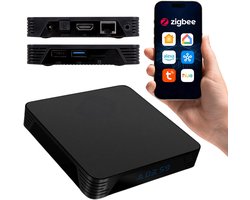
In de volgende versies van Home Assistant (vanaf eind 2023) is de integratie voor de SkyConnect en Matter bijna automatisch. We gaan uit van de 'Zigbee Home Automation' (ZHA) integratie voor je bestaande Zigbee apparaten en de 'Matter' integratie voor de nieuwe generatie apparaten. Dit is de vertaalslag in actie.
- Na het inloggen ga je naar Instellingen -> Apparaten en services. Klik rechtsonder op Integraties toevoegen.
- Zoek naar 'Zigbee Home Automation' (ZHA). Klik erop. Home Assistant vraagt welke poort de SkyConnect is. Selecteer de poort die eindigt op
/dev/ttyUSB0of iets soortgelijks. Tijdsindicatie: 1 minuut. - Voor de Matter-brug: Zoek en voeg de 'Matter (BETA)' integratie toe. Dit zorgt dat je straks devices van merken zoals Eve, Nanoleaf of nieuwe Tado thermostaten direct kunt toevoegen via Thread. Tijdsindicatie: 2 minuten.
De SkyConnect fungeert nu als een centrale hub. Je Zigbee-apparaten (zoals oude sensoren of slimme stopcontacten) praten nu via ZHA met Home Assistant.
Je Matter-apparaten praten via de Matter-integratie. Home Assistant vertaalt dit naar één整齐 overzicht.
Pro-tip: Zorg dat de SkyConnect minimaal 30 cm verwijderd is van andere USB-apparaten (zoals externe harde schijven of USB 3.0 hubs). Dit voorkomt storing van het radiosignaal.
Stap 3: Koppelen van je energie-apparaten (De vertaalslag)
Hier wordt het interessant voor je energierekening. We halen nu data op van je zonnepanelen en slimme thermostaat, en sturen je laadpaal aan.
- SolarEdge (Zonnepanelen): Ga naar Integraties -> Zoek 'SolarEdge'. Voeg je site ID toe (vind je in de SolarEdge app). Binnen 2 minuten zie je je opgewekte stroom in kWh.
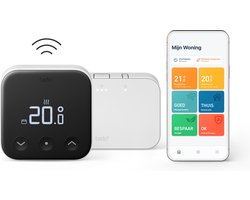
- Tado (Slimme Thermostaat): Zoek de 'Tado' integratie. Log in met je Tado account. Je kamertemperaturen en verwarmingsstatus verschijnen direct.
- Easee (Laadpaal): Zoek de 'Easee' integratie. Vul je username en wachtwoord in. Je ziet nu de status van je laadpaal (Charging, Paused, Ready).
We gebruiken bestaande integraties die praten met de cloud of lokale API's, en koppelen die aan de hardware die we zojuist hebben geactiveerd. De 'vertaalslag' gebeurt nu in Home Assistant. Het is de taal die al deze merken naar één gemeenschappelijke taal vertaalt: 'Entity ID's'.
Je krijgt een ID als sensor.solaredge_current_power en switch.easee_charging. Dit zijn de bouwstenen voor je energiebeheer.
Stap 4: Automatiseringen bouwen voor maximaal rendement
Nu gaat de magie echt gebeuren. We gaan een script schrijven dat je zonnepanelen, thermostaat en laadpaal met elkaar laat praten.
We zorgen dat je auto oplaadt als er zon is, en de verwarming even wacht als de zon volop schijnt.
Voorbeeld 1: De Zonneschijn-Lader
Maak een nieuwe automatisering aan via Instellingen -> Automatiseringen -> Maak automatisering. Doel: Laad de auto alleen als er meer dan 2000W zonnestroom is. Doel: Zet de verwarming 1 graad lager als de zon volop schijnt (om te voorkomen dat je huis te warm wordt en je onnodig stookt).
- Kies als trigger: State. Entity:
sensor.solaredge_current_power. Voorwaarde:is greater than2000. - Kies als actie: Call Service. Service:
switch.turn_on. Target:switch.easee_charging. - Voeg een tweede actie toe (Anders): Als de zon ondergaat (minder dan 2000W), stop de lading. Service:
switch.turn_off.
Voorbeeld 2: De Zonnestroom-Thermostaat
- Trigger: Numeric State. Entity:
sensor.solaredge_current_power. Boven2500. - Actie: Set Temperature. Target:
climate.tado_living_room. Temperatuur:19(als het 20 was).
Tijdsindicatie: Het bouwen van een dergelijke automatisering duurt ongeveer 10-15 minuten als je het voor het eerst doet. Het testen en fine-tunen duurt langer.
Veelgemaakte fout: Vergeten om een 'ANDERS' (Else) actie toe te voegen. Als je zonnepaneel stopt met produceren, blijft je auto anders eeuwig w