
Een game PC kan een stille energievreter zijn. Je ziet het niet, je hoort het soms wel, maar het echte verbruik?
▶Inhoudsopgave
Dat blijft vaak een mysterie tot de energierekening binnenkomt. Met een slimme stekker (smart plug) kom je er in een paar minuten achter wat je PC écht kost, niet alleen in game-uren, maar ook tijdens het streamen, werken of gewoon in bedrijf zijn.
Dit is precies de data die je nodig hebt om je slimme thuis energiezuiniger te maken. Waarom zou je dit meten? Omdat je meten = weten.
Je weet nu precies welke apparaten je zonnepanelen extra belasten of wanneer je het beste je accu van je elektrische auto kunt laden. Het stroomverbruik van je PC is een schakel in je totale energiebeheer. Dus, pak een kop koffie en laten we je game PC ontmaskeren.
Wat heb je nodig? Jouw meetuitrusting
Om dit goed te doen, hoef je echt geen ingewikkelde apparatuur in huis te halen.
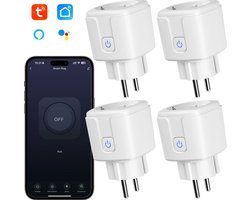
- Een smart plug met energiemeting: Dit is je hoofdrolspeler. Kies een betrouwbare. Een Shelly Plug S (rond de €15 - €20) of een Kasa KP115 (rond de €15) zijn perfect. Ze meten tot op de watt nauwkeurig en zijn te koppelen aan apps die je verbruik inzichtelijk maken.
- Stabiele internetverbinding: Je smart plug moet verbinding maken met je wifi om de data naar je telefoon te sturen. Zorg dat je signaal goed is op de plek van je PC.
- De app van je smart plug: Download deze van tevoren op je telefoon en maak een account aan. Zo hoef je dit niet te doen op het moment dat je wilt meten.
- Een computer die je normaal gebruikt: Je game PC. Zorg dat de software up-to-date is.
- Een notitieboekje of de notities op je telefoon: Om de waardes op te schrijven. Je zult versteld staan.
Je hebt een paar dingen nodig. Het is een kleine investering die zichzelf snel terugverdient.
Check even of de smart plug die je koopt een maximum wattage heeft dat boven je PC uitkomt. Een game PC met een zware videokaart kan pieken van 500W of meer hebben. De meeste smart plugs gaan tot 2300W of 3680W, dus dat zit wel goed. Maar check het even, altijd veiligheid eerst.
Stap 1: De installatie van je smart plug
Goed, de doos is open. De stekker ligt voor je.
- Stop de smart plug in het stopcontact. Zorg dat het stopcontact niet verstopt zit achter je bureau. De plug heeft ruimte nodig voor de wifi-antennes.
- Open de app op je telefoon (bijvoorbeeld de 'Kasa Smart' of 'Shelly' app).
- Volg de instructies in de app om de plug te koppelen. Dit houdt meestal in: druk op de knop op de plug, selecteer het wifi-netwerk in de app en wacht tot de verbinding is gelegd. Dit duurt meestal 1 tot 2 minuten.
- Geef je plug een logische naam. Noem hem niet 'Smart Plug 1', maar 'Game PC'. Dit voorkomt verwarring later.
Dit is het makkelijkste deel, maar doe het rustig. Veelgemaakte fout: Vergeet niet je wifi-wachtwoord goed in te typen. Als de verbinding mislukt, reset je de plug (meestal door 5-10 seconden de knop ingedrukt te houden tot hij knippert) en probeer je het opnieuw.
Stap 2: De meting voorbereiden
Nu de plug werkt, sluiten we je PC aan. Dit is de moment waarop je even nadenkt over wat je precies wilt weten.
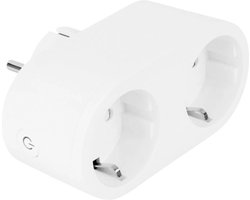
- Sluit de Game PC aan op de smart plug. De smart plug gaat tussen het stopcontact en de stroomkabel van je PC. Doe dit voor je monitor en andere accessoires, zodat je alleen de PC zelf meet.
- Zet je PC aan. Laat hem rustig opstarten tot je bureaublad in beeld is.
- Open de app op je telefoon en kijk bij 'Game PC'. Je ziet nu live het wattage. Schrijf dit getal op. Dit is je idle verbruik (ruststand).
- Start een zware game op (bijvoorbeeld Cyberpunk 2077 of Call of Duty). Zet de instellingen op 'Ultra' om de videokaart echt aan het werk te zetten.
- Laat de game even 5 minuten draaien. Kijk in de app naar de pieken. Schrijf het hoogste wattage op dat je ziet. Dit is je gaming verbruik.
- Sluit de game af, maar laat de PC aanstaan. Open een browser of een licht programmaatje. Wacht weer 5 minuten. Schrijf het verbruik op. Dit is je actief verbruik.
We meten drie standen. Tip voor de echte nerds: Gebruik de historische data in de app.
De meeste apps laten een grafiek zien per uur, dag of week. Zo kun je zien wat je PC in totaal aan stroom trekt over een langere periode.
Stap 3: De resultaten interpreteren
Je hebt drie getallen. Laten we ze bekijken.
- Idle (Bureaublad): Een moderne game PC met RGB-verlichting en een zware CPU kan zomaar 60 tot 100 watt verbruiken als hij niets doet. Dat is op een dag 24 uur lang. Reken maar uit: 100W x 24 uur = 2,4 kWh per dag. Dat is zo'n €0,70 per dag, afhankelijk van je energieprijs. Dat is bijna 20 euro per maand voor een PC die 'uit' staat.
- Gaming (Volle bak): Hier schrikken veel mensen van. Een high-end PC met een RTX 4070 of 4080 kan makkelijk 400 tot 600 watt trekken tijdens het gamen. Soms zelfs meer. Als je 4 uur per dag gamet, ben je zo 2,4 kWh extra kwijt. Dat is serieus geld.
- Actief (Normaal gebruik): Dit ligt vaak tussen de 80 en 150 watt. Minder dan gamen, maar als je de hele dag aan het werk bent op je game PC, telt het op.
Wat betekenen ze voor je energierekening en je zonnepanelen? Deze getallen helpen je bij je energiebeheer. Met een slimme stekker met energiemeting zie je precies wat er gebeurt. Als je zonnepanelen op het moment dat jij gamet weinig produceren (savonds), dan trek je stroom van het net. Als je een laadpaal thuis hebt, wil je misschien je PC uitzetten terwijl je auto laadt om de hoofdzekering niet te belasten.
Stap 4: Slimme besparingen doorvoeren
Nu je weet wat het kost, kun je actie ondernemen. Dit is waar het echt interessant wordt.
- Slaapstand vs. Uitzetten: Je idle verbruik is je sluipverbruik. In plaats van je PC aan te laten staan, zet je hem uit of in de slaapstand. Check je idle verbruik nog een keer na het instellen van de slaapstand. Het moet naar bijna 0 watt of enkele watts.
- Gebruik de smart plug als schakelaar: Sommige slimme stekkers hebben een 'away mode'. Je kunt je PC op afstand uitzetten via de app. Handig als je vergeet hem uit te doen.
- Synchroniseer met je energiebron: Als je een dynamisch energiecontract hebt (zoals bij Frankrijk of ANWB Energie), kun je je gaming-sessies plannen op momenten dat de stroomspotprijs laag is. Check je app voor de historische data en speel wanneer het goedkoop is.
- Koppel aan je slimme thermostaat: Dit is een geavanceerde stap. Als je huis verwarmd wordt door stroom (bijvoorbeeld een warmtepomp), en je gamet volop, dan kan de thermostaat dit registreren en de verwarming eventueel lager zetten (als dat kan). Zo balanceer je je comfort en kosten.
Rekenvoorbeeld: Stel, je gamet 10 uur per week met een gemiddelde van 450 watt. Dat is 4,5 kWh per week. Net als het energieverbruik van een elektrische kachel, tikt dit ongemerkt snel aan.
Bij een prijs van €0,40 per kWh is dat €1,80 per week, of €7,20 per maand. Als je de PC uitzet na gebruik (i.p.v. idle te laten staan), bespaar je ook nog eens op die 100W die hij constant trekt. Dat levert je zo €10-15 per maand op. Dat is een leuk bedrag voor een avondje gamen extra! Benieuwd naar andere apparaten? Bekijk dan wat een PlayStation 5 verbruikt aan stroom.
Verificatie-checklist: Klopt het allemaal?
Voordat je je PC weer vol gas geeft, loop even deze checklist na. Zo weet je zeker dat je metingen kloppen