
Stel je voor: je krijgt elk uur een seintje op je telefoon met exact hoeveel stroom je op dat moment verbruikt, wat je zonnepanelen opwekken en wat je precies betaalt.
▶Inhoudsopgave
Geen vage schattingen, maar live data direct vanuit je slimme meter. Dat is wat Home Assistant kan doen als je hem koppelt aan de P1-poort. Het is alsof je een röntgenbril krijgt voor je eigen energieverbruik. Je ziet precies wat er gebeurt en kunt daar slim op reageren. Dit is de ultieme upgrade voor je smart home, speciaak voor wie wil besparen en grip krijgt op de energierekening.
Wat is die P1-poort eigenlijk?
Elke moderne slimme meter (vanaf 2018) heeft een klein, verborgen poortje aan de onderkant. Dat is de P1-poort.
Officieel is het een 'P1-aansluiting' en die is er speciaal voor energiebedrijven om op afstand je meterstanden uit te lezen.
Maar, heel handig, die poort mag je ook zelf gebruiken. Via die P1-poort stuurt je meter elke seconde een stroomje aan data de kant op. Die data bevat alles wat je wilt weten.
Het gaat dan om je totale verbruik (in kWh), je piekverbruik (in kW), de teruglevering van je zonnepanelen en ook de gasstand. Dit alles komt in een gestandaardiseerd P1-bericht. Je hoeft geen technische held te zijn om hier wat mee te doen. Je hebt alleen een speciaal kabeltje nodig en een plekje om die data naartoe te sturen. Dat plekje is Home Assistant.
Waarom je dit écht wilt doen
De energieprijzen zijn op dit moment een gokspel. Je denkt misschien dat je weet wat je verbruikt, maar het echte plaatje is vaak verrassend.
Waar gaat die 400 euro per maand naartoe? Is het de wasdroger, de elektrische auto die aan het laden is, of toch die oude vriezer in de schuur? Zonder live data ben je blind.
Je betaalt op basis van een schatting. Met Home Assistant en de P1-poort krijg je een scherp beeld.
Je ziet direct wanneer je te veel verbruikt. Stel, je zet de vaatwasser aan en ziet je verbruik meteen oplopen tot 2500 Watt.
Dat is een directe trigger om even te wachten tot de zonnepanelen genoeg opwekken. Je kunt je laadpaal voor je elektrische auto aansturen op basis van je werkelijke overschot. Of een waarschuwing krijgen als je te veel gas verbruikt, zodat je de slimme thermostaat bijstelt. Het draait allemaal om grip en controle. Dit is de basis voor een optimaal energiebeheer.
De koppeling: hoe werkt het in de praktijk?
Om de data van je meter te ontfutselen, heb je een brug nodig.
Je kunt niet zomaar een USB-kabel in de P1-poort pluggen. De data is serieel en je hebt een omvormer nodig. Er zijn drie populaire manieren om dit te doen.
Optie 1: De kant-en-klare P1-meter (meest gebruiksvriendelijk)
De keuze hangt af van je technische comfort en je budget. Dit is de makkelijkste weg.
Je koopt een apparaatje dat specifiek is gemaakt voor deze klus. Een voorbeeld is de DSMR Reader of de P1-meter van Sander.
Deze devices zijn kant-en-klaar. Je sluit ze met een speciaal P1-kabeltje aan op je meter – of gebruik een P1 splitter voor meerdere apparaten – en via een ethernetkabel of WiFi verbinden ze met je netwerk. Ze lezen de P1-data uit en sturen die door naar Home Assistant via een API. Het enige wat jij hoeft te doen, is het apparaatje toevoegen in Home Assistant via een integratie.
Optie 2: De USB-serial dongle (de budget optie)
Prijzen liggen rond de €80 - €120. Dit is ideaal voor iedereen die gewoon wil dat het werkt.
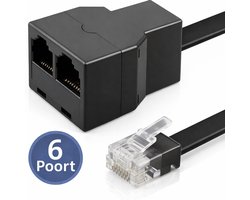
Ben je een beetje handig? Dan kun je een USB-serial converter kopen. Zo'n dingetje, een FTDI of CP2102 chip, kost maar een paar euro (€5 - €15).
Je sluit dit USB-stickje aan op je Home Assistant server (bijvoorbeeld een Raspberry Pi of NUC) en met een speciaal P1-kabeltje verbind je dit met je slimme meter. Let hierbij wel op de privacy bij het delen van meterdata.
Optie 3: De alles-in-één energie monitor (duurder, maar uitgebreid)
In Home Assistant activeer je de integratie voor 'DSMR Slimme Meter' en stel je het juiste seriele poort in. Dit vereist wel wat technische stappen, zoals het configureren van de USB-poorten. Als het eenmaal werkt, is het super stabiel en goedkoop.
Sommige monitors, zoals de Shelly EM of de Emporia Vue, hebben naast hun stroomklemmen ook een P1-poort.
Deze systemen meten niet alleen losse groepen, maar kunnen ook je hoofdmeter uitlezen. Je sluit de monitor aan op je WiFi en koppelt deze via een plugin of integratie aan Home Assistant. De Shelly EM kost ongeveer €50 exclusief de stroomklemmen.
Dit is een goede optie als je naast de P1-data ook wilt weten wat er op specifieke groepen (zoals de warmtepomp of laadpaal) gebeurt. Zodra de verbinding staat, voeg je de integratie toe in Home Assistant.
Je zult zien dat er nieuwe 'sensors' verschijnen: energy_imported (verbruik), energy_returned (teruglevering) en gas_delivered.
Dit zijn de bouwstenen voor je dashboard.
Je data visualiseren en benutten: van data naar actie
Nu je de data binnenhaalt, wil je het zien en gebruiken. De standaard energiekaart van Home Assistant is een goed begin, maar je kunt veel verder gaan.
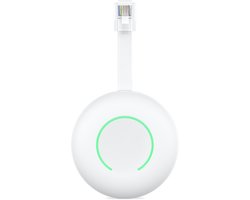
Maak een mooi dashboard met 'kaarten' die je realtime verbruik tonen. Gebruik een 'gauge' (meter) voor je huidige vermogen (in Watt).
Zie je een rode balk boven de 2500W? Dan zit je op het 'dure' tarief (het netwerk is zwaar belast). Gebruik een 'line chart' om je verbruik per uur of per dag te zien. Koppel dit aan je zonnepanelen data (via je omvormer integratie zoals SolarEdge of Growatt) om je netto verbruik te zien.
Dit geeft je een direct gevoel van wat je opwekt versus wat je verstookt.
Het echte werk begint met automatiseringen. Hier een paar concrete voorbeelden die je meteen kunt bouwen:
- De 'Goedkope Stroom' Notificatie: Koppel de P1-meter aan een automatisering. Als je verbruik onder een bepaalde waarde duikt (bijv. 100W), betekent dat vaak dat je zonnepanelen genoeg opwekken voor de basislast. Je krijgt dan een pushbericht: "Je hebt nu gratis stroom! Zet de vaatwasser aan."
- Slim Laadpalen: Heeft je elektrische auto een laadpaal die je via Home Assistant kunt sturen? Gebruik de P1-data. De auto laadt alleen als je zonnepanelen meer dan 2000W overschot produceren. Zo laad je nooit op dure netstroom.
- Peak Shaving: Gebruik de 'Power'-sensor (het actuele vermogen). Als je vermogen boven de 3000W komt, schakel je tijdelijk de vaatwasser uit (als die slim is) of dim je de lichten in de woonkamer. Dit helpt om piekbelasting te vermijden en je energierekening laag te houden.
- Gas Monitor: Koppel de gasdata aan je slimme thermostaat (bijv. Tado of Nest). Zie je dat je gasverbruik 's nachts te hoog is? Verlaag dan automatisch de temperatuur in de slaapkamer.
Praktische tips en aandachtspunten
Voordat je begint, check even of je slimme meter de juiste versie heeft. Wil je een P1 meter installeren? De meeste meters vanaf 2018 hebben een actieve P1-poort.
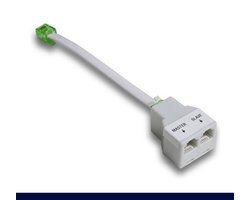
Vaak zit er een plastic klepje over de poort. Je kunt een specifieke P1-kabel kopen (USB of Ethernet) bij de webshops die hierboven genoemd zijn.
Let op: de meeste P1-poorten leveren 5V, wat veilig is voor je Raspberry Pi of USB-stick. De kabels zijn vaak 'foolproof', maar controleer wel de pinout. Een veelgemaakte fout is dat de data niet binnenkomt.
Dit is vaak een configuratiefoutje in Home Assistant (verkeerde seriele poort) of een kapotte kabel. Wees geduldig. De data is soms 'ruis'.
Je moet soms even filteren om echte pieken te zien. Gebruik de 'Utility Meter' integratie in Home Assistant om je verbruik per dag, week en maand bij te houden. Dit is essentieel voor de energiebelasting.
Investeer de tijd. Een middagje knutselen levert je een schat aan inzicht op. Je betaalt de investering (€50-€120) vaak al binnen een jaar terug door simpelweg je gedrag aan te