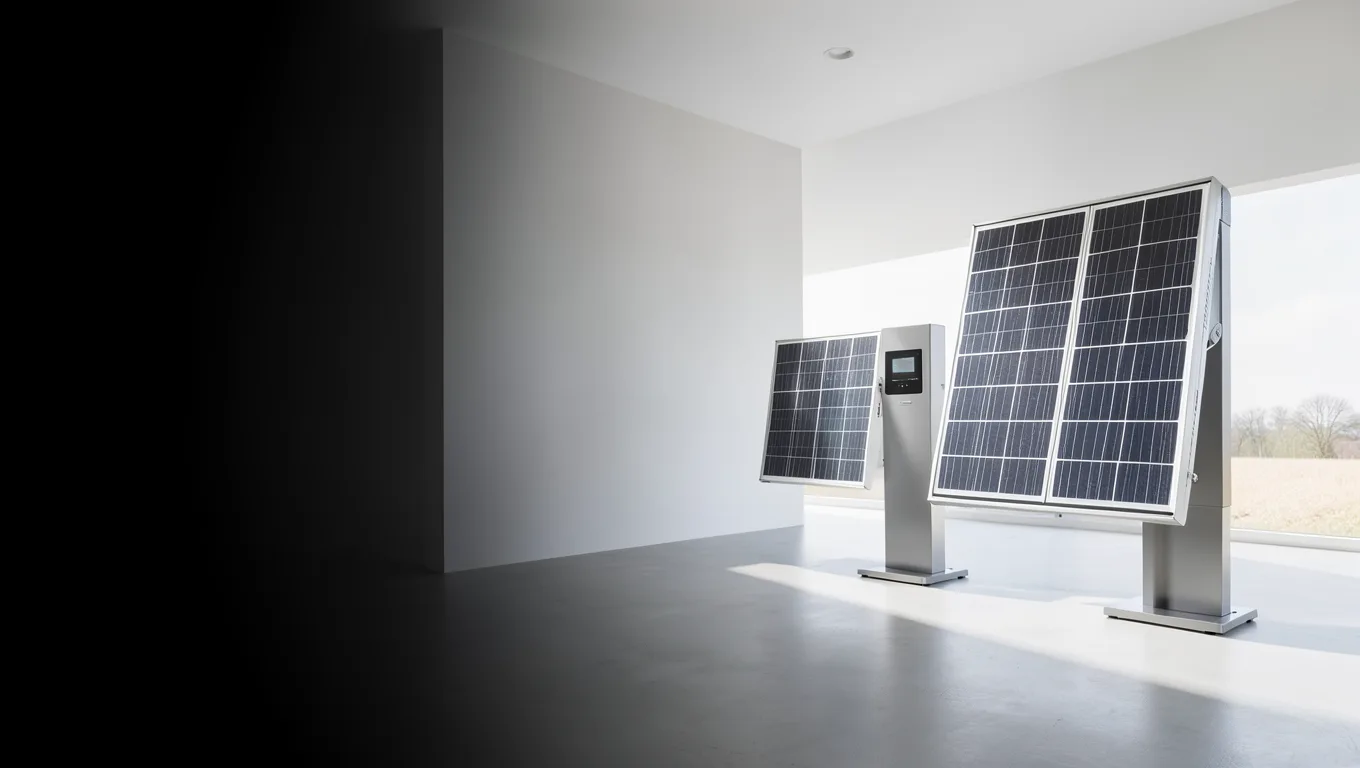

Je hebt een Huawei LUNA2000 batterij thuis liggen of je bent van plan er een te kopen. Goede keuze, want deze thuisbatterij werkt naadloos samen met je omvormer en slimme energiebeheer. Je wilt natuurlijk snel zien wat je opwekt, hoeveel je verbruikt en wanneer je het beste kunt laden of ontladen.
▶Inhoudsopgave
De app is hierbij je commandocentrum. Als je eenmaal weet hoe je hem installeert, voelt het alsof je de touwtjes echt in handen hebt.
Even de tijd nemen voor een goede setup bespaart je later een hoop frustratie. In deze handleiding leid ik je stap voor stap door de installatie van de Huawei FusionSolar app voor je LUNA2000.
We doen dit samen, alsof we even aan tafel zitten en de stappen doornemen. Je bent er zo klaar mee.
Wat je nodig hebt voor de installatie
Voordat je begint, zorg je dat alles binnen handbereik is. Je hebt je Huawei LUNA2000 batterij natuurlijk al staan, maar je hebt ook een paar dingen nodig om de app goed in te stellen.
Een stabiele wifi-verbinding is essentieel, want zonder internet kan de app je systeem niet zien. Zorg dat je je inloggegevens voor FusionSolar bij de hand hebt. Als je die nog niet hebt, kun je een account aanmaken in de app.
Je hebt ook je serienummer nodig, dat vind je op de sticker van de LUNA2000 of op de doos. Hou een telefoon of tablet bij de hand waarop je de app kunt installeren.
De app is beschikbaar voor Android en iOS. Zorg dat je toestel up-to-date is, om problemen te voorkomen.
Verder heb je nog een paar praktische dingen. Een ladder als je de omvormer op zolder hebt hangen, want je moet soms even bij de omvormer kunnen. Een schroevendraaier voor de klep van de omvormer als dat nodig is. Een pen en papier voor notities, bijvoorbeeld voor het serienummer en de naam van je installatie.
En tot slot een beetje geduld. De eerste keer duurt het even, maar daarna gaat het vanzelf.
Als je een slimme thermostaat of laadpaal hebt, hou die dan ook in de buurt, want je kunt ze later koppelen voor extra besparing. Het doel is helder: je LUNA2000 optimaal laten samenwerken met je zonnepanelen en verbruik.
Zorg dat je wifi stabiel is. Een zwak signaal bij je omvormer zorgt voor een haperende app.
Stap 1: Download en installeer de FusionSolar app
Open de app store op je telefoon of tablet. Zoek naar “FusionSolar” van Huawei.
De app is gratis en veilig. Download en installeer de app. Dit duurt meestal minder dan een minuut. Zorg dat je verbonden bent met je thuisnetwerk, niet met een gastnetwerk.
Open de app na de installatie. Je ziet een startscherm met de optie om een account aan te maken.
Kies voor “Particulier” als je thuis energie opwekt en opslaat. Vul je e-mailadres in en kies een sterk wachtwoord.
Je krijgt een bevestigingsmail. Klik op de link om je account te activeren. Terug in de app log je in.
De eerste keer moet je de algemene voorwaarden accepteren. Lees ze even kort door.
Je krijgt nu het hoofdscherm te zien. Dit is je dashboard. Straks zie je hier je zonnepanelen, je LUNA2000 en je verbruik.
Koppel je account aan je installatie. Dat doen we in de volgende stap.
Voor nu heb je een werkend account nodig. Lukt het aanmaken niet?
Controleer je internetverbinding of probeer een ander e-mailadres. De app geeft duidelijke foutmeldingen. Volg die op.
Tip: schakel notificaties in. Je krijgt dan alerts als je batterij vol is of als er een storing optreedt. Dat helpt je om snel te reageren. Je kunt dit later altijd aanpassen in de app-instellingen. Houd je telefoon bij de hand, want je hebt hem de hele installatie nodig.
Stap 2: Voeg je LUNA2000 en omvormer toe
Je bent nu ingelogd. Ga in de app naar “Installatie toevoegen”.
Kies “Thuisbatterij” en selecteer de Huawei LUNA2000 thuisbatterij. De app vraagt om het serienummer. Dit nummer staat op de sticker van je LUNA2000.
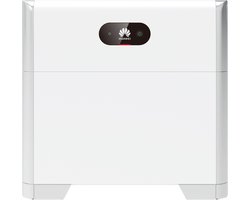
Typ het zorgvuldig over. Controleer elk teken. Een verkeerd nummer zorgt voor een foutmelding.
Vul ook de naam van je installatie in. Kies iets herkenbaars, bijvoorbeeld “Thuis LUNA2000”. De app vraagt om de locatie. Geef toegang tot je locatie of vul handmatig je adres in.
Dit helpt bij de weersvoorspelling en opbrengstverwachting. De app vraagt nu om de omvormer toe te voegen.
Kies het juiste model, bijvoorbeeld Huawei SUN2000. Voer het serienummer van je omvormer in. Dit vind je op de sticker van de omvormer.
Plaats de telefoon dicht bij de omvormer. De app kan via Bluetooth een directe verbinding maken.
Volg de instructies op het scherm. Meestal moet je even wachten tot de app het apparaat vindt. Dit duurt 1 tot 2 minuten. Zie je niets?
Controleer of Bluetooth aan staat en of de omvormer spanning heeft. De omvormer moet actief zijn om gevonden te worden.
Als de omvormer is toegevoegd, koppel je de LUNA2000. De app herkent de batterij automatisch als deze is aangesloten op de omvormer. Bevestig de koppeling.
Je ziet nu beide apparaten in je installatie-overzicht. Controleer of de status “Online” is. Als je een storing ziet, controleer dan de bekabeling en de zekeringen.
Een veelgemaakte fout is een losse stekker bij de LUNA2000. Druk alle stekkers stevig aan.
Wacht even tot de app de gegevens verversen.
Stap 3: App instellingen voor energiebeheer
Nu je installatie is toegevoegd, is het tijd om je energiebeheer in te stellen.
Ga naar “Energiebeheer” in de app. Kies voor “Self-consumption” als je je eigen opwek wilt maximaliseren. Dit betekent dat de thuisbatterij zelf installeren en configureren ervoor zorgt dat deze overdag laadt en ’s avonds leegloopt voor je verbruik.
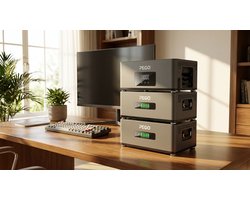
Stel de minimale laadstand in, bijvoorbeeld 20%. Dit voorkomt diepe ontlading en verlengt de levensduur.
Stel ook de maximale ontlading in, bijvoorbeeld 90%. Zo hou je altijd een buffer over.
Je kunt een tijdschema instellen. Kies bijvoorbeeld dat de batterij ’s nachts laadt van het net als je tarief laag is, en overdag leegloopt bij je verbruik. Dit is handig als je een dynamisch energietarief hebt. Voer je tarieven in.
De app rekent zelf uit wat voordelig is. Als je een laadpaal thuis hebt, kun je die koppelen.
Ga naar “Laadpalen” en voeg je laadpaal toe. Kies het merk, bijvoorbeeld Alfen of EVBox. De app geeft aan welke informatie nodig is.
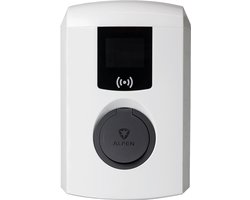
Vul die in en bevestig. Je kunt nu je auto slim laden als de zon schijnt.
Vergeet je slimme thermostaat niet. Koppel deze via de app of via een tussenstap. De meeste thermostaten werken met OpenTherm of modulatie.
De app laat zien hoeveel stroom je huis verbruikt. Stel een maximumverbruik in, bijvoorbeeld 2000 watt.
De batterij ondersteunt dan je pieken. Pas de instellingen aan als je zonnepanelen meer of minder produceren. Test een paar dagen en kijk hoe het gaat. Je merkt snel wat werkt voor jouw huishouden.
Stap 4: Verifiëren en testen
Je bent bijna klaar. Nu controleer je of alles werkt zoals het hoort.
Ga naar het dashboard in de app. Je ziet nu je zonnepanelen opwek, je batterijstand en je verbruik.
Controleer of de opwek reëel is. Bij helder weer moet je zien dat je vermogen stijgt. Controleer of de batterij laadt als er overschot is. De balkjes moeten groen kleuren.
Kijk of de ontlading start zodra je verbruik stijgt. De app toont een live grafiek.
Zoom in om de details te zien. Test een paar scenario’s. Zet een zwaar apparaat aan, bijvoorbeeld een wasmachine of oven.
Kijk of de batterij bijspringt. Schakel je laadpaal in en kijk of de auto laadt van zonne-energie.
Controleer of je slimme thermostaat reageert op de energiebeheer-regels. Doe dit overdag en ’s avonds.
Noteer wat je ziet. Als iets niet klopt, ga dan terug naar de instellingen. Pas de limieten aan en test opnieuw. Neem de tijd, een halfuur testen geeft veel zekerheid.
Controleer altijd of je verbruik klopt met je meterstand. Een kleine afwijking kan wijzen op een verkeerde meterinstelling.
Verificatie-checklist
Gebruik deze checklist om te controleren of alles goed staat. Vink elk punt af.
Zo weet je zeker dat je niets vergeet.
- Account aangemaakt en ingelogd