
Een NAS die 24/7 draait, dat is een beetje de stille kracht achter je digitale leven. Je foto’s, je back-ups, je bestanden – altijd beschikbaar.
▶Inhoudsopgave
Maar die rust heeft een prijs: stroom. En in een tijd van €0,35 per kWh en zonnepanelen op het dak, wil je gewoon weten: wat kost me dat?
We gaan het uitzoeken, zonder ingewikkelde theorie. Stap voor stap berekenen we jouw NAS-verbruik en hoe je het slim kunt managen met je smart home.
Wat je nodig hebt: je NAS-gegevens en een slimme meter
Om te weten te komen wat jouw NAS verbruikt, hoef je geen ingewikkelde lab-opstelling te bouwen. Je hebt maar een paar dingen nodig.
Het allerbelangrijkste is de specificatie van je NAS. Weet je niet precies welk model je hebt? Kijk dan even op de doos of op de sticker aan de onderkant van het apparaat. Zoek op naar het vermogen van de voeding, dat wordt vaak aangeduid met ‘Watt’.
- De specificatie van je NAS: Zoek op hoeveel Watt (W) de voeding levert. Dit is het maximum, niet wat hij constant trekt. Voor een gemiddelde 2-bay NAS (zoals een Synology DS223j of QNAP TS-233) ligt dit vaak rond de 60-90W. Voor een zwaarder model met 4 schijven (zoals een Synology DS923+) kan dit oplopen tot 120W of meer.
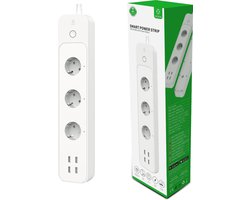
- Een energiemeter (optioneel maar aan te raden):** Zo’n stekkerdoos met display (van merken zoals KAKU of een goedkope variant van Action) meet precies wat er op dat moment doorheen gaat. Kost een tientje en is goud waard.
- Inzicht in je energieprijs:** Check je energiecontract. We gaan uit van ongeveer €0,35 per kWh. Gebruik je dynamische tarieven zoals bij Tibber of ANWB Energie? Dan hangt het af van het moment.
- Toegang tot je slimme meter of energie-app: Apps zoals van Home Assistant, of die van je energieleverancier, geven vaak een redelijk beeld van je verbruik op een dag.
Stap 1: Het theoretisch verbruik berekenen (de vuistregel)
Laten we beginnen met de makkelijkste methode. Dit geeft je een snelle inschatting.
- Zoek het maximale wattage van je voeding. Laten we een populaire keuze nemen: de Synology DS224+. De meegeleverde voeding is 90W. Dat is het maximum dat hij *ooit* kan trekken.
- Pas de vuistregel toe. De praktijk wijst uit dat een gemiddelde 2-bay NAS met 2 harde schijven (SSD’s verbruiken overigens minder) zo’n 30% tot 40% van zijn maximale vermogen verbruikt. Rekenen we met 40%? Dan is het 90W * 0,40 = 36 Watt.
- Reken het om naar jaarverbruik. 36 Watt, 24 uur per dag. 36 * 24 = 864 Watt per dag. Gedeeld door 1000 is dat 0,864 kWh per dag. Over een heel jaar: 0,864 * 365 = 315 kWh per jaar.
- Bereken de kosten. 315 kWh * €0,35 = €110,25 per jaar. Dat is ongeveer €9,20 per maand. Voor veel mensen een meevaller, voor anderen een reden om te kijken of het slimmer kan.
Je pakt het wattage van je voeding en vermenigvuldigt dit met het gemiddelde verbruik. Een NAS met schijven verbruikt namelijk nooit het maximale vermogen. De schijven draaien, de CPU doet zijn werk, maar er is ook rust.
Veelgemaakte fout: De fout die je snel maakt is het maximale wattage van de voeding nemen en die 24/7 vermenigvuldigen. Dan kom je uit op 90W * 24u = 2,16 kWh per dag, oftewel €270 per jaar. Dat klopt niet; je NAS is zelden op volle kracht aan het werk.
Stap 2: Het werkelijke verbruik meten met een energiemeter
Theorie is leuk, maar meten is weten. Zeker omdat je verbruik verschilt per moment.
- Sluit de energiemeter aan. Steek de meter in het stopcontact, sluit de NAS-stekker aan op de meter. Zet de NAS aan en wacht tot hij volledig is opgestart (dit duurt meestal 2-3 minuten).
- Lees het rustverbruik af. Zodra de NAS draait en niets doet (geen bestandsoverdracht, geen download), kijk je naar het wattage. Dit is je ‘idle’ verbruik. Bij een DS224+ met 2 HDD’s zie je vaak zo’n 12-16 Watt. Bij een groter model met 4 schijven kan dit oplopen tot 25-35 Watt.
- Meet het actieve verbruik. Start nu een zware taak op, bijvoorbeeld een ‘Rebuild’ van de schijven of een Plex-transcode. Je ziet het wattage direct stijgen. Houd dit een minuut in de gaten. Je zult waarschijnlijk pieken zien van 40-60 Watt bij een 2-bay model.
- Reken het gemiddelde uit. De meeste NAS-apparaten staan 95% van de tijd in rust. Neem je idle-verbruik (bijv. 15W) en tel daar een kleine marge op voor de momenten dat je hem gebruikt. Uit metingen blijkt dat 15W idle vaak resulteert in een gemiddeld verbruik van 18-20W over een heel etmaal.
Als je slaapt, doet je NAS bijna niets. Net als bij het stroomverbruik van een printer in slaapstand, telt elke Watt mee voor je energiebeheer. Een energiemeter in het stopcontact tussen je NAS en de muur geeft de echte waarheid.
Pro-tip: Gebruik je Home Assistant? Sommige NAS-modellen (zoals QNAP en Synology) laten het exacte verbruik in Watt zien via de integratie. Dit is de meest nauwkeurige manier zonder extra hardware.
Stap 3: De kosten per dag, maand en jaar berekenen
Als je de getallen uit Stap 2 hebt, wordt het echt interessant. Laten we uitgaan van een realistisch gemiddelde van 20 Watt voor een gemiddelde NAS met 2 schijven.

We gaan weer uit van die €0,35 per kWh, want dat is wat je nu betaalt. Eerst rekenen we het vermogen om naar energie. 20 Watt is 0,020 kW.
Per dag: 0,020 kW * 24 uur = 0,48 kWh. Dat vermenigvuldigen we met de energieprijs: 0,48 kWh * €0,35 = €0,168 per dag.
Schrik niet, dat telt op. Per maand is dat: €0,168 * 30,5 = €5,13. En per jaar: €5,13 * 12 = €61,56. Dat is vergelijkbaar met het stroomverbruik van een PlayStation 5 tijdens het gamen. Vergelijk dat ook eens met een zwaardere NAS die gemiddeld 40 Watt verbruikt.
Dan verdubbelen de kosten bijna: ongeveer €120 tot €130 per jaar. Zie je? Net als bij het stroomverbruik van een vijverpomp loont het de moeite om te weten wat je precies verbruikt.
En onthoud: dit is puur de stroom voor de NAS. De schijven zelf slijten ook, maar dat is een andere kostenpost.
Stap 4: Slim verbruik verminderen met je smart home
Je NAS hoeft niet 24/7 op volle kracht te draaien. Sterker nog, hij kan vaak een stuk zuiniger.
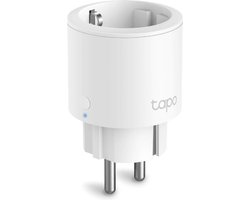
Met een paar simpele aanpassingen en je smart home kun je het verbruik makkelijk halveren. We koppelen dit aan je energiebeheer, zonnepanelen en misschien wel een slimme stekker.
- Schijven laten slapen (Spindown). Ga in de instellingen van je NAS (bij Synology bijvoorbeeld in ‘Energiebeheer’) naar de schijven. Zet de slaapstand aan. De schijven stoppen met draaien na een bepaalde tijd van inactiviteit (bijv. 10 minuten). Dit levert al snel een besparing op van 5-10 Watt per schijf.
- Gebruik een slimme stekker voor een ‘nood-APC’. Heb je geen UPS? Geen probleem. Gebruik een slimme stekker (van merken zoals Shelly of KAKU) die je kunt koppelen aan je zonnepanelen-app. Als je overschot hebt (