
Een printer die 's nachts stiekem energie slurpt? Het klinkt overdreven, maar het gebeurt.
▶Inhoudsopgave
Je printer staat in de slaapstand (standby), het lampje brandt nog een beetje, en hij is klaar om direct te printen.
Handig, maar die bereikbaarheid kost geld. In een slim huis waar je alles optimaliseert – van zonnepanelen tot laadpalen – mag deze stille energievreter niet ontbreken in je monitoring. Laten we eens kijken hoeveel dat precies is en wat je eraan kunt doen.
Wat je nodig hebt om je printer te meten
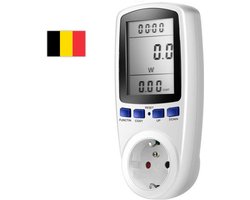
Om te weten wat je printer echt doet, moet je het meten. Je kunt wel gokken, maar meten is weten. Je hoeft geen dure apparaten te kopen; een simpele energiemeter is voldoende.
- Energieverbruiksmeter (plug): Een simpel stopcontact-metertje, bijvoorbeeld de Shelly Plug S (rond de €25,-) of een klassieke Econaur (rond de €15,-). Deze stop je tussen het stopcontact en de stekker van je printer. Je kunt het verbruik live aflezen of koppelen aan je slimme energiebeheer systeem.
- Toegang tot de printer: Je moet de printer aanzetten en in de slaapstand kunnen brengen. Zorg dat de instellingen niet op 'eco-modus' staan die hem na 1 minuut uitschakelt; we willen de stand-by modus testen.
- Tijd: Reken op 10 minuten voor de meting, plus eventueel een nacht voor een volledige cyclus.
Stap 1: De printer voorbereiden
Voordat je de meter aansluit, moet je zorgen dat de printer in de juiste staat is. We simuleren de situatie zoals je hem dagelijks gebruikt. Haal hem dus niet van het netwerk af.
- Zet de printer aan en wacht tot hij volledig is opgestart (ongeveer 1 minuut).
- Print een testpagina of een willekeurig document om zeker te weten dat hij het doet. Dit is niet voor de meting, maar om storingen uit te sluiten.
- Laat de printer nu 5 minuten ongemoeid staan. De meeste printers schakelen na een ingestelde tijd (standaard vaak 10-15 minuten) automatisch over op standby.
- Veelgemaakte fout: De printer volledig uitschakelen met de aan/uit-knop. Doe dit niet! Dan meet je 0 watt, maar dat is niet de standby-modus. De knop moet aan staan, maar er mag niet gedrukt worden.
Stap 2: Aansluiten en meten
Hier begint het echte werk. We sluiten de energiemeter aan om te zien wat er gebeurt.
- Haal de stekker van de printer uit het stopcontact.
- Steek de stekker van de energiemeter in het stopcontact.
- Steek de stekker van de printer in de energiemeter.
- Zet de printer aan (indien nodig) en wacht tot de standby-modus intreedt (zie Stap 1).
- Lees het verbruik af. Dit getal staat meestal in Watt (W). Bij oudere printers zie je vaak waarden tussen de 3 en 5 Watt. Moderne, energiezuinige modellen (zoals bepaalde HP LaserJet of Brother printers) zitten vaak op 0,5 tot 1,5 Watt.
- Tip: Als je een Shelly Plug gebruikt, koppel deze dan even aan je Home Assistant of andere monitoringssoftware. Zo kun je het verbruik over 24 uur uitlezen.
- Veelgemaakte fout: De meting te snel stoppen. Soms gaat de printer na 5 minuten in een 'diepere' slaapstand. Laat het metertje er een halfuurtje aan hangen om te zien of het verbruik daalt.
Stap 3: De kosten berekenen
Een getal in Watt zegt je misschien niet direct veel. Laten we dat vertalen naar euro's.
We gaan uit van een gemiddelde printer die 2 Watt verbruikt in standby, en we kijken naar een heel jaar. Eerst de rekensom: 2 Watt is 0,002 kW. In een uur verbruikt de printer dus 0,002 kWh.
In een etmaal (24 uur) is dat 0,048 kWh. In een heel jaar (365 dagen) kom je uit op ongeveer 17,5 kWh.
De energieprijzen schommelen, maar reken voor de zekerheid met een tarief van ongeveer €0,40 per kWh (inclusief belastingen). Tel daar de netbeheerkosten en BTW bij op, maar voor een simpele inschatting is €0,40 prima. De berekening: 17,5 kWh x €0,40 = €7,00 per jaar. Net als bij het stroomverbruik van een vijverpomp telt elke kleine besparing mee voor je totale energierekening.
Wanneer je printer een hoger standby-verbruik heeft (bijvoorbeeld 5 Watt), verdubbelt dit bedrag naar €17,50 per jaar. Het klinkt als weinig, maar in een huishouden met veel apparaten loopt het op.
Zonnepanelen leveren overdag op, maar 's nachts verbruik je deze energie nog steeds van het net of van je eigen accu (als je die hebt).
Dit willen we minimaliseren.
Stap 4: De impact op je slimme energiebeheer
Waarom maak je je hier druk om in een slim huis? Omdat deze 2 Watt, net als het stroomverbruik van een slimme deurbel, constant een basislast vormen. Je zonnepanelen wekken overdag op, en je slimme thermostaat zorgt dat je huis verwarmd wordt als de zon schijnt.
Maar 's nachts, als de zon niet schijnt, trekken al die standby-apparaten een beetje van je accu of het net.
Stel je voor: je hebt een thuisbatterij van 5 kWh (bijvoorbeeld een Tesla Powerwall of een systeem van Sunsynk). Je wilt die batterij zo lang mogelijk vol houden voor de piekuren.
De printer die 2 Watt trekt, leegt je batterij met ongeveer 48 Wh per etmaal. Dat lijkt nihil, maar tel al je andere apparaten op: de tv, de decoder, de router, de slimme stopcontacten of ontdek hoeveel stroom een NAS verbruikt. Als je een schermpje van je energiebeheer-systeem (zoals Home Assistant of de app van je omvormer) bekijkt, zie je deze sluipverbruiken vaak als een constante 'basislijn'.
Door printers en andere randapparatuur uit te schakelen, zorg je dat je batterij 's nachts minder diep ontlad.
Dit verlengt de levensduur van je batterij en haalt meer rendement uit je zonnepanelen.
Stap 5: De oplossing: Automatiseer het!
Je hoeft niet elke avond naar je printer te lopen. Als je een slim huis hebt, regel je dit automatisch. Er zijn een paar methoden die perfect werken met je bestaande smart home setup.
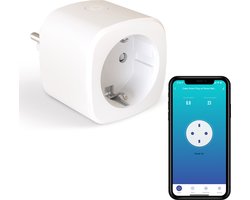
- Gebruik een slimme stekker: Dit is de makkelijkste optie. Sluit je printer aan op een slimme stekker, zoals de Shelly Plug S of TP-Link Kasa. Maak een schema (of 'flow') aan: schakel de stekker uit om 23:00 uur en aan om 07:00 uur. Of beter nog: schakel hem uit als je smartphone het huis verlaat (via GPS tracking) en aan als je terugkomt.
- Let op: Sommige printers 'vergeten' hun instellingen als ze volledig van stroom worden gehaald. Controleer dit. Als de printer bij het opstarten opnieuw moet calibreren, is dit minder handig. Meestal is het prima, maar printers met een geheugen zijn relaxter.
- USB-voeding: Sommige printers hebben een USB-kabel nodig voor data, maar halen hun stroom uit het stopcontact. Gebruik je een slimme stekker, zorg dan dat de USB-kabel niet per ongeluk ergens anders op is aangesloten.
- Netwerkstandby uitschakelen: Ga in het menu van je printer naar de netwerkinstellingen. Zet 'Direct Print' of 'Web Services' uit als je dit niet gebruikt. Dit verlaagt het standby-verbruik vaak al flink zonder dat je de stroom hoeft af te sluiten.
Verificatie-checklist
Ben je klaar? Loop deze lijst na om zeker te weten dat je printer niet langer onnodig energie verbruikt.
- ✅ Heb je het werkelijke verbruik gemeten met een energiemeter?
- ✅ Weet je of je printer diep genoeg in slaap gaat (verbruikt hij < 2W)?
- ✅ Is de slimme stekker ingesteld op een tijdsschema of aanwezigheidsdetectie?
- ✅ Heeft je energie-monitoring dashboard (bijv. Home Assistant) de printer als entity toegevoegd?
- ✅ Is het nachtelijke basisverbruik in je huis gedaald volgens je