
Stel je voor: je hebt een mooie set zonnepanelen op je dak liggen, een slimme laadpaal voor je elektrische auto en een thermostaat die precies weet wanneer je thuis bent. Je hele huis is een geoliede machine voor energiebesparing.
▶Inhoudsopgave
Maar hoe weet je nou precies wat het oplevert? Hoe sluit je die gegevens aan op je eigen Excel-spreadsheet om alles tot op de cent uit te rekenen?
Dat is waar de slimme meter om de hoek komt kijken. Het is de brug tussen wat je verbruikt, wat je opwekt en wat je uiteindelijk betaalt. En door die data te exporteren, krijg je de controle volledig in eigen handen.
Waarom je eigen data de sleutel is tot meer besparing
Een slimme meter is standaard uitgerust met een P1-poort. Dit is een kleine, ronde aansluiting aan de voorkant van je meter. Via deze poort stuurt de meter realtime data over je verbruik en je opwek (als je zonnepanelen hebt).
Je energieleverancier haalt deze data op, maar jij kunt er ook zelf bij.
Waarom zou je dat doen? Omdat de standaard-overzichten vaak niet ver genoeg gaan.
Je wilt weten hoeveel stroom je laadpaal 's nachts precies verbruikt, of op welk tijdstip je zonnepanelen het meeste opleveren. Die informatie helpt je om je verbruik te verschuiven naar gunstigere momenten, wat direct je energierekening verlaagt. Met de data uit je slimme meter kun je:
- Het werkelijke rendement van je zonnepanelen berekenen, inclusief verliezen.
- De kosten per laadsessie van je elektrische auto exact bepalen.
- Je slimme thermostaat optimaliseren door te zien hoeveel gas je verbruikt tijdens verschillende temperaturen.
- Je eigen energiebalans maken in Excel, met formules die precies aansluiten op jouw situatie.
De kern: data van je meter naar je computer krijgen
Het proces klinkt technischer dan het is. Je hebt drie onderdelen nodig: een slimme meter met P1-poort, een manier om de data uit te lezen, en een programma om het te verwerken.
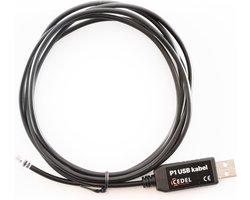
De meeste slimme meters in Nederland hebben deze poort standaard. Je herkent hem aan het kleine symbooltje 'P1' naast de ronde connector. Als je meter in de meterkast zit, heb je waarschijnlijk een speciale P1-kabel nodig, die vaak wordt meegeleverd met een energie-monitor. Die kabel sluit je aan op de meter en op een apparaatje dat de data verwerkt.
De data zelf is een gestandaardiseerd protocol (DSMR). Het ziet eruit als een reeks regels tekst, die er ongeveer zo uitzien:
1-0:1.8.0(00123.456*kWh)
1-0:2.8.0(00045.678*kWh)
0-0:17.0.0(999.999*kW)
Op het eerste gezicht is het abracadabra, maar elke regel heeft een vaste betekenis.
'1-0:1.8.0' is bijvoorbeeld het totale verbruik (tarief 1). Het getal erna is het verbruik in kilowattuur. Om dit leesbaar te maken voor Excel, heb je een vertaalstapje nodig. Een energie-monitor zoals de Home Assistant of een losse P1-bridge zet deze data om in een leesbaar CSV-bestand.
De praktische stappen: van P1-poort tot CSV-bestand
Er zijn een paar manieren om dit te doen, afhankelijk van hoe diep je de techniek in wilt duiken. De makkelijkste en meest populaire manier voor thuisklussers is via een Home Assistant omgeving.
Dit is een lokaal draaiend platform voor je slimme huis. Je koopt een losse P1-usb-kabel (kost ongeveer €20 - €40) of een losse energie-monitor die via WiFi communiceert, zoals de Shelly EM of de Glow Worm. Deze sluit je aan op je meter.
In Home Assistant activeer je de P1-meter integratie. De software begrijpt direct wat de data betekent, maar je kunt ook zelf je slimme meter data visualiseren voor nog meer inzicht.
Vervolgens kun je een eenvoudige automatisering maken of je slimme meter data koppelen aan Google Sheets om de gegevens bijvoorbeeld elke 5 minuten in een bestand op te slaan. Je kunt een scriptje schrijven dat er precies de kolommen uit haalt die jij wilt, bijvoorbeeld: Tijdstip, Teruglevering (kWh), Netverbruik (kWh), Gas (m3). Dit scriptje is vaak een paar regels code.
Het resultaat is een bestand dat je direct in Excel kunt openen. Een alternatief is een losse P1-bridge, zoals de P1-Porter of een device van S0De.
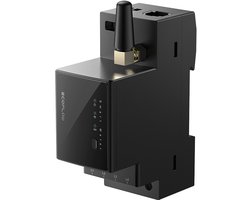
Dit zijn kant-en-klare apparaatjes die de P1-data uitlezen en via je netwerk (of USB) aanbieden; handig als je ook wilt weten hoe je een P1 splitter installeert voor extra apparatuur.
Vaak kun je in de interface van zo'n apparaat aangeven dat het een CSV-log moet bijhouden. Je hoeft dan niets zelf te programmeren. Je sluit de P1-Porter aan, logt in op z'n webpagina, en zet de CSV-export aan. Vervolgens kun je het bestand vanaf je computer benaderen. De kosten voor zo'n apparaatje liggen tussen de €50 en €100.
Modellen, prijzen en opties op een rij
Het hangt af van je budget en technische vaardigheden welke optie je kiest. Hieronder een overzicht van de meest voorkomende oplossingen:
- De doe-het-zelf optie (Home Assistant):
Dit is de krachtigste en goedkoopste optie als je al een Home Assistant server hebt (bijvoorbeeld op een Raspberry Pi). Je betaalt alleen voor de P1-kabel (€20-€40) en eventueel een losse energie-monitor zoals de Shelly EM (€35-€45). Je hebt volledige controle over de data en kunt deze direct koppelen aan andere slimme apparaten, zoals je laadpaal of zonnepanelen-omvormer. Dit vereist wel een beetje technische instelling. - De kant-en-klare oplossing (P1-bridge):
Apparaten zoals de P1-Porter of de Wattcher zijn plug-and-play. Je sluit ze aan op de P1-poort en je netwerk. Ze bieden vaak een eigen webinterface waar je de data live kunt zien en instellingen kunt aanpassen. Veel van deze devices ondersteunen direct het aanmaken van een CSV-log op een USB-stick. De investering ligt hier tussen de €60 en €100. Dit is ideaal als je geen zin hebt in complexe configuraties. - Geavanceerde energie-monitoren (met API):
Systemen zoals de Sense of Emporia Vue (vaak vanaf €100) meten niet alleen via de P1-poort, maar hebben extra sensoren voor individuele groepen. Deze systemen zijn vaak cloud-gebaseerd, maar bieden soms ook lokale API's. Via een script kun je de data uit de cloud ophalen en als CSV opslaan. Dit is minder privacy-vriendelijk en hangt af van de internetverbinding, maar geeft wel heel gedetailleerde inzichten per apparaat.
Je data importeren en verwerken in Excel
Zodra je het CSV-bestand hebt, is het tijd voor de leuke klus: de analyse.
Open Excel en kies voor 'Data' > 'Van tekst/CSV'. Blader naar je bestand.
Excel herkent meestal direct de structuur, maar controleer even of de komma's of puntkomma's goed worden herkend als scheidings-teken. Zorg dat de datum- en tijdkolom als datum formaat wordt ingesteld, zodat Excel er echt mee kan rekenen. Een handige truc is om je data te verrijken. Voeg een extra kolom toe met de 'uur' van de dag (formule: =UUR(A2) waar A2 de tijd is).
Nu kun je gemakkelijk een draaitabel maken om te zien wat je verbruik per uur is.
Of voeg een kolom toe met de prijs die je op dat moment betaalt (als je een dynamisch energiecontract hebt). Door simpelweg te vermenigvuldigen (verbruik * prijs) krijg je de exacte kosten per kwartier. Vergeet je zonnepanelen niet.
Als je een aparte productie-meter hebt (of de productie van je omvormer uitleest via een API, bijvoorbeeld van SolarEdge of Fronius), kun je die data naast je slimme meter data zetten. Door de productie en het netverbruik over elkaar heen te leggen in een grafiek, zie je in één oogopslag hoe goed je zelfverbruik is geregeld. Dit is essentieel om te zien of je laadpaal bijvoorbeeld genoeg laad op het moment dat de zon schijnt.
Praktische tips voor de beste resultaten
Om het jezelf makkelijk te maken, zijn hier een paar concrete tips:
- Log frequent genoeg: Stel je P1-bridge of Home Assistant in om elke 5 tot 10 seconden te loggen. Dit geeft je voldoende detail om pieken te zien, zoals het inschakelen van je warmtepomp of inductiekookplaat