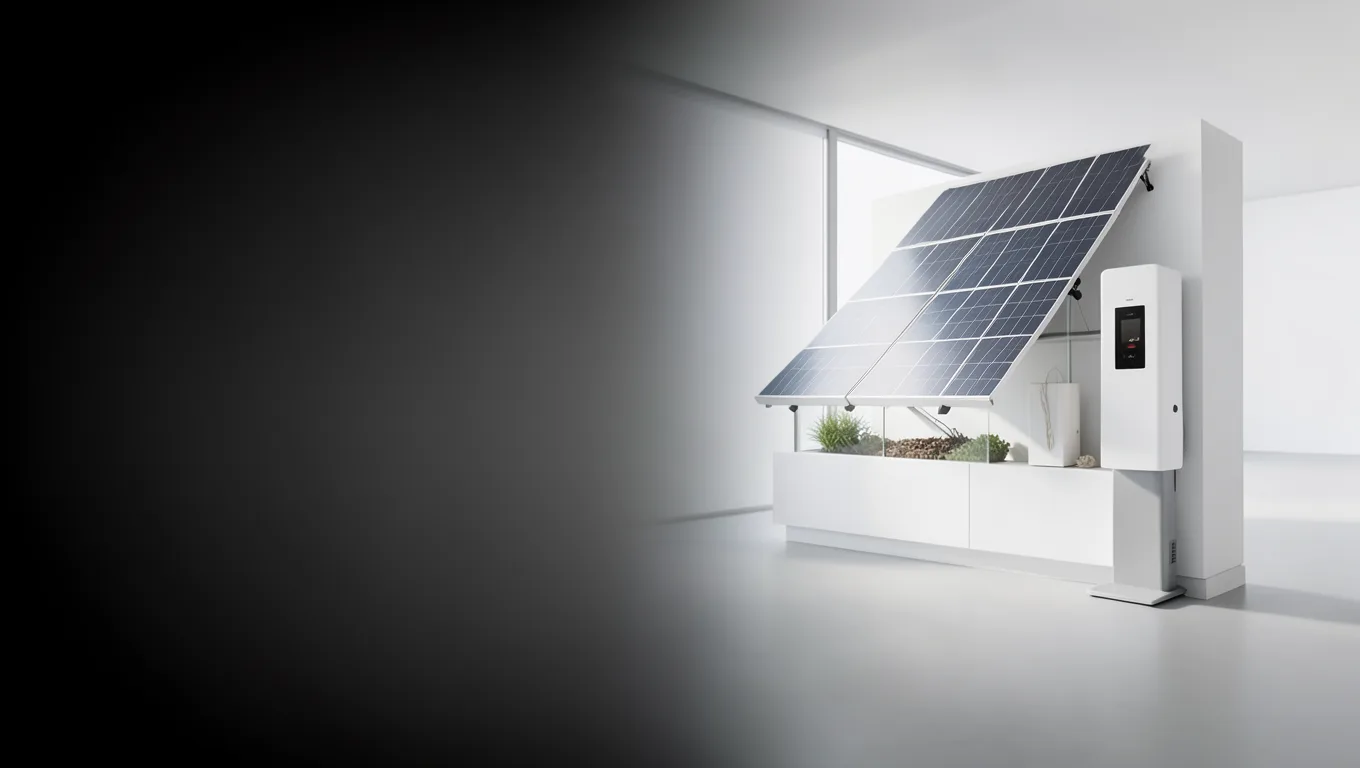

Stel je voor: je weet precies hoeveel stroom je opwekt met je zonnepanelen, wat je verbruikt op een dinsdagmiddag en wat je elektrische auto ’s nachts slurpt. En dat allemaal in een simpel Google Sheet, zonder dat je er iets voor hoeft te doen.
▶Inhoudsopgave
Dat is geen toekomstmuziek, dat kun je vandaag regelen. Je slimme meter is een goudmijn van data, en met een tooltje als IFTTT (If This Then That) koppel je die data moeiteloos aan een Google Sheet. Waarom zou je dat doen?
Omdat je dan eindelijk zicht krijgt op je energiehuishouding. Je ziet patronen, ontdekt waar je geld verspilt en kunt je verbruik slim afstemmen op je zonnepanelen en laadpaal.
Geen ingewikkelde grafieken van je energieleverancier, maar je eigen, overzichtelijke data. Dit is de ultieme vorm van energiebeheer voor de thuiskaptein.
Waarom deze koppeling je leven makkelijker maakt
De meeste energieleveranciers geven je pas na een jaar het verbruiksoverzicht. Dat is veel te laat.
Jij wilt nú weten hoe het zit. Met een koppeling naar Google Sheets bouw je je eigen energiedashboard. Je kunt bijvoorbeeld een sheet maken met een simpel overzicht: wat lever je terug aan het net, wat verbruik je zelf en wat is je netto verbruik? Dit is pure magie voor je energiebeheer.
Denk aan de praktische voordelen. Je ziet direct het effect van je slimme thermostaat.
Zet je de verwarming een graad lager? Je ziet de verbruikscijfers direct dalen in je sheet.
Of je zonnepanelen: op een bewolkte dag zie je meteen hoeveel minder je opwekt. Dit helpt je om je gedrag aan te passen en echt te besparen. Je betaalt voor je eigen data, dus waarom zou je die niet gebruiken?
Het mooiste is de combinatie met je laadpaal. Je kunt precies bijhouden hoeveel stroom je auto 's nachts verbruikt.
Handig voor de belastingaangifte natuurlijk, maar ook om te zien of je laadsessies efficiënt zijn. Misschien laad je wel op momenten dat je dure stroom van het net haalt, terwijl je batterij vol was. Met deze data kun je dat soort fouten voortaan voorkomen.
Hoe de magie werkt: van meter naar spreadsheet
Het klinkt technisch, maar het proces is eigenlijk maar drie stappen. De basis is je meter.
De meeste moderne meters hebben een P1-poort. Dat is zo'n ronde aansluiting achterop de meter.
Daar kun je een kabeltje inpluggen. Via die poort stuurt je meter elke seconde data over je verbruik en opwek. Zonder die P1-poort wordt het een stuk lastiger, maar de meeste nieuwe meters hebben 'm. Om die data uit de meter te halen, heb je een 'brug' nodig.
Je kunt niet zomaar een USB-kabel van je meter naar je laptop leggen.
De populairste optie is de P1 Dongle van Home Assistant (kost ongeveer €30,-). Die steek je in de P1-poort en hij stuurt de data draadloos naar je netwerk. Een andere topoptie is de Shelly Plus H1 (rond de €45,-).
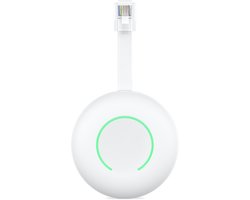
Die sluit je direct op de P1-poort aan en stuurt de data via Wi-Fi naar de cloud. Beide opties zijn plug-and-play en hoef je niet te programmeren.
Zodra je de data in je netwerk hebt, moet je die naar IFTTT sturen.
Je Home Assistant of Shelly stuurt de data naar een 'Webhook'. Dat klinkt ingewikkeld, maar het is gewoon een simpel internetadresje waar de data naartoe gaat. IFTTT luistert naar dat adresje.
Als er data binnenkomt, activeert IFTTT een actie. En die actie is: 'Schrijf deze data in mijn Google Sheet'.
Het mooie is dat je zelf bepaalt wat er in welke kolom terechtkomt.
Zo bouw je in een halfuurtje je eigen energiesysteem.
De benodigdheden: wat kost het en wat heb je nodig?
Je hoeft geen honderden euro's uit te geven. Dit projectje is spotgoedkoop.
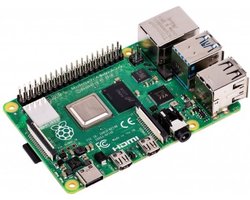
- Home Assistant P1 Dongle: Dit is een kleine, simpele dongle. Je sluit hem aan op je meter en hij stuurt de data naar je Home Assistant omgeving. De dongle zelf kost rond de €30,-. Als je Home Assistant al hebt draaien (bijvoorbeeld op een Raspberry Pi van €50,-), is dit de goedkoopste en meest betrouwbare optie.
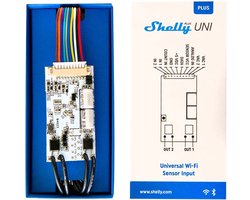
- Shelly Plus H1: Dit is een los kastje dat je direct op de P1-poort aansluit. Het voordeel is dat je geen aparte server of Home Assistant nodig hebt. De Shelly stuurt de data direct naar de cloud. Een Shelly Plus H1 kost ongeveer €45,-.
- IFTTT: De dienst zelf heeft een gratis en een betaalde versie. De gratis versie is vaak genoeg voor dit project. Je kunt ongeveer 250 acties per maand uitvoeren. Als je elke minuut data wilt bijhouden, zit je daar wel aan. Meestal is elke 5 minuten al ruim voldoende. De Pro-versie (rond de €3,- per maand) geeft je meer flexibiliteit en onbeperkte acties.
- Google Sheets: Dit is gratis. Je hebt alleen een Google-account nodig.
De grootste kostenpost is de hardware om de data uit je meter te halen. Laten we de opties op een rijtje zetten, zoals de slimme meter uitlezen over grote afstand, inclusief prijsindicaties.
De totaalprijs hangt dus af van wat je al hebt. Als je al een Home Assistant server draait, ben je minder dan €35,- kwijt. Als je alles nieuw moet kopen, reken dan op eenmalig zo'n €50,- tot €80,- voor de hardware en eventueel een paar euro per maand voor IFTTT Pro. Dat verdien je snel terug als je je energieverbruik met maar 5% weet te verlagen.
Stap-voor-stap aan de slag
Allereerst zorg je dat je de data uit je meter krijgt door je Home Assistant te koppelen aan je slimme meter. Sluit hiervoor je P1 Dongle of Shelly aan op de P1-poort.
Volg de handleiding van het apparaat om hem te koppelen aan je Wi-Fi. Als het goed is, zie je in de app van je apparaat (Home Assistant of Shelly) de meterstanden live binnenkomen. Je wilt een Webhook URL hebben die je in je apparaat kunt instellen.
Die URL ga je zo maken in IFTTT. Log in op IFTTT en maak een nieuwe 'Applet'.
Kies voor 'If This' en zoek naar 'Webhooks'. Kies 'Receive a web request'.
Geef de trigger een naam, bijvoorbeeld 'slimmemeter_data'. Dit woordje heb je straks nodig. IFTTT geeft je nu een unieke URL. Kopieer die URL. Dit is je 'adres' waar je meter data naartoe moet sturen.
Plak deze URL in de instellingen van je Home Assistant of Shelly. Je moet vaak aangeven welke data je wilt versturen (bijv. tarief 1 verbruik, tarief 2 verbruik, teruglevering, etc.).
- De naam van je spreadsheet (bijv. 'Mijn Energie Data').
- De naam van het werkblad (bijv. 'Verbruik').
- In het veld voor de rij vul je de 'ingredients' in die IFTTT aanbiedt. Dit zijn de data die je via de Webhook hebt gestuurd. Scheid ze met komma's. Bijvoorbeeld: {{Value1}}, {{Value2}}, {{Value3}}. Zorg dat de volgorde precies hetzelfde is als in je Webhook.
Daarna kies je voor 'Then That'. Zoek naar 'Google Sheets' en kies 'Add row to a spreadsheet'. Je moet nu een paar dingen instellen:
Sla de Applet op. Test hem door handmatig de Webhook URL te openen in je browser met wat getallen erachter (zoals: .../trigger/slimmemeter_data/with/key/...?value1=123&value2=456).
Controleer je Google Sheet. Als er een nieuwe rij met '123, 456' in staat, werkt het! Nu kun je je meter instellen om de data door te sturen, zodat je later eenvoudig je slimme meter data exporteren kunt naar Excel. Je bent klaar. Je eigen energiemonitor draait.
Praktische tips voor de perfecte datastroom
Het is verleidelijk om meteen alles te willen, maar begin klein. Begin met alleen je totale verbruik en je teruglevering. Dat geeft al een schat aan informatie.
Als je eenmaal ziet hoe de data binnenstroomt, kun je altijd nog uitbreiden met specifieke data van je laadpaal of zonnepanelen.
Zo voorkom je een wirwar van kolommen die je toch niet gebruikt. Denk na over je dataverzameling.
IFTTT en Google Sheets zijn geen supercomputers. Verstuur niet elke seconde een update. Dat zorgt voor een volle sheet en een trage boel.
Elke 5 tot 15 minuten is voor de meeste doeleinden ruim voldoende.
Je ziet nog steeds prima je pieken en dalen. Zo blijft het overzichtelijk en gratis.
Gebruik de kracht van Google Sheets. Zodra